ゲーミングPCを買ったあと、モニター・キーボード・マウス・ヘッドセットとゲーミング周辺機器をそろえようとしたものの、種類も値段の幅も広すぎて、どれから買えばいいのか、何を基準に選べばいいのか迷っていませんか?
この記事では、ゲーミング周辺機器の種類と役割、そろえる順番、モニター・キーボード・マウス・ヘッドセットそれぞれの選び方、録画やブラウザなどのソフトの考え方を解説します。
読み終えるころには、自分の遊ぶゲームと予算に合わせて、ゲーミング周辺機器を優先順位の高いものから選べるようになります。
パソコン本体の選び方はゲーミングPCの選び方まとめ|遊びたいゲームから決めるスペックと予算で解説しています。
ゲーミング周辺機器はモニター→マウス→キーボードの順にそろえる
ゲーミング周辺機器は、画面の滑らかさを決めるモニターから選び、次に操作に直結するマウスとキーボード、そのあとヘッドセットやマウスパッドの順にそろえると予算を生かせます。
モニターはゲーミングPCの性能を画面に出し切れるかを決めるので、パソコン本体と一緒に考えるのが基本です。
マウスとキーボードは毎回手に触れる道具なので、遊ぶゲームの種類と手の大きさに合うものを選びます。
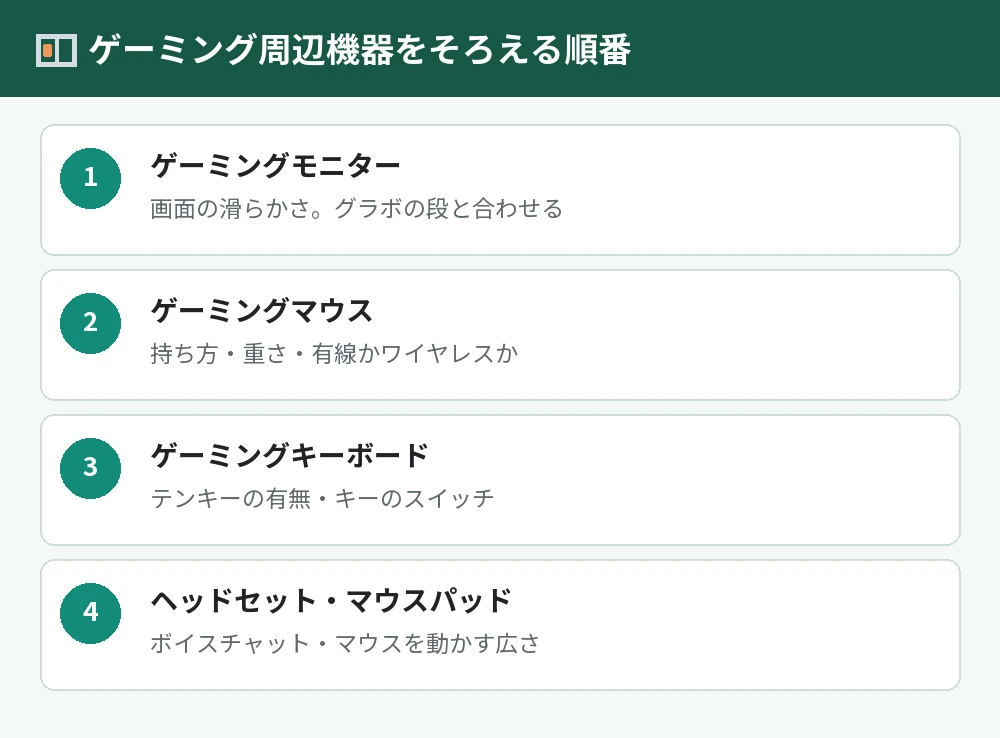
ゲーミング周辺機器の種類と役割

ゲーミング周辺機器は、見るための機器・操作するための機器・聞いて話すための機器・記録や配信のためのソフトの4つに分けられます。
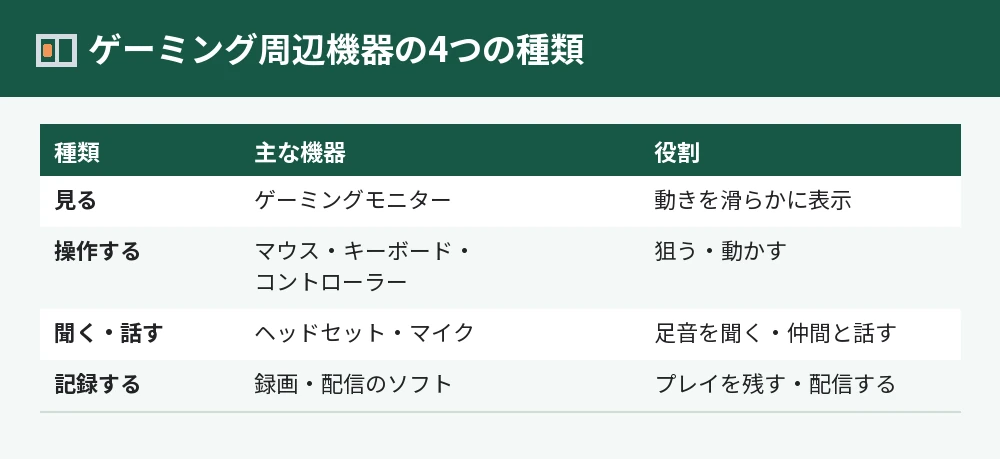
ゲーミング用と普通の周辺機器の違い
ゲーミング用の周辺機器は、画面の表示や操作の反応の速さ、長時間の操作のしやすさに重点を置いて作られている点が、事務用の周辺機器との違いです。
表示の滑らかさを表すリフレッシュレート、マウスの読み取りの細かさを決めるセンサーなど、ゲームで効く項目が仕様に書かれています。
全部そろえなくても遊べる
手持ちのモニターやマウスでもゲームは遊べるので、困っているところから順に買い足せば十分です。
画面がカクつくならモニター、狙いが合わせにくいならマウスのように、不満のある部分から替えると効果を感じやすくなります。
ゲーミングモニターの選び方
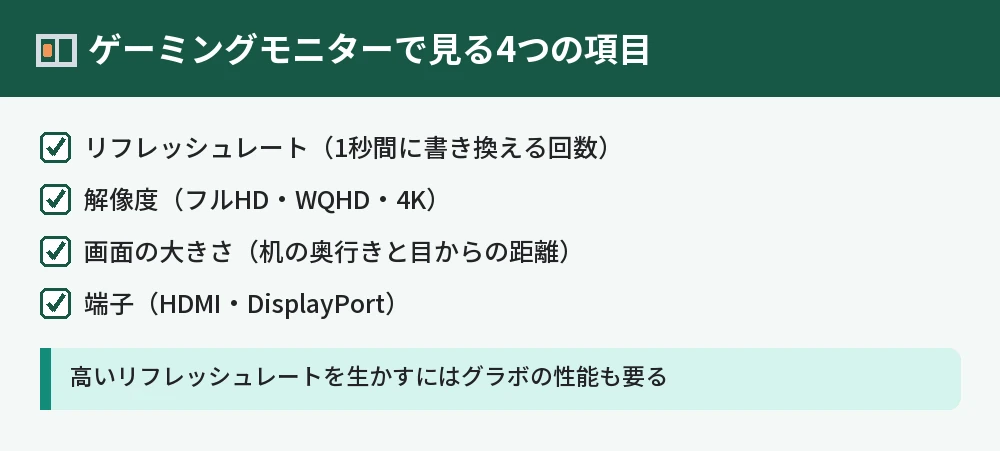
ゲーミングモニターは、リフレッシュレート(Hz)・解像度・画面の大きさ・つなぐ端子の4つで選びます。
リフレッシュレートと応答速度
リフレッシュレートは1秒間に画面を書き換える回数で、数字が大きいほど動きが滑らかに見えます。
リフレッシュレートの高いモニターの力を生かすには、パソコンのグラボがその枚数を描けることが前提なので、グラボの段と合わせて選びます。
解像度と画面の大きさ
フルHD・WQHD・4Kと解像度が上がるほど細かく表示できますが、グラボにかかる負担も大きくなります。
画面の大きさは机の奥行きと目からの距離で決め、置ける場所を測ってから選びます。
端子とG-SYNC・FreeSync
ゲーミングPCとはHDMIかDisplayPortでつなぎ、グラボとモニターの両方にある端子を選びます。
NVIDIAのG-SYNCは、可変リフレッシュレート(VRR)で画面のずれ(ティアリング)やカクつきを抑える仕組みで、NVIDIAは対応モニターを公式サイトで案内しています(2026年11月時点)。
AMDのグラボにはFreeSyncという同じ目的の仕組みがあります。
ゲーミングマウスとキーボードの選び方
ゲーミングマウスは持ち方と重さ・有線かワイヤレスか・ボタンの数で、ゲーミングキーボードは大きさ(テンキーの有無)とキーのスイッチの種類で選びます。
ゲーミングマウスは持ち方と重さで選ぶ
FPSのように素早く狙いを合わせるゲームでは軽いマウス、MMOのように操作が多いゲームではボタンの多いマウスが選ばれる傾向があります。
ワイヤレスは配線が邪魔にならず、有線は充電がいらないので、机の上の使い方に合わせて選びます。
マウスを大きく動かすなら、マウスパッドも広いものをそろえます。
ゲーミングキーボードは大きさとスイッチで選ぶ
テンキーのないテンキーレスのキーボードは横幅が短く、マウスを動かす場所を広く取れます。
キーのスイッチは押した感触や音が種類ごとに違うので、メーカーの説明で押し心地と音の大きさを確かめて選びます。
コントローラーで遊ぶゲームもある
アクションやレースのゲームは、コントローラーで遊べるものが多くあります。
パソコンにつなぐときは、コントローラーのメーカーがWindowsへの対応を案内しているかを確かめます。
ゲーミングヘッドセットの選び方
ゲーミングヘッドセットは、つなぎ方(USBかワイヤレスか)・マイクの有無と形・長時間つけたときのつけ心地で選びます。
足音や方向を聞き取りたいならヘッドセット
対戦型のゲームでは、敵の足音や方向を聞き取りやすくするためにヘッドセットやイヤホンを使う人が多くいます。
ボイスチャットをするならマイク付き
仲間と話しながら遊ぶならマイク付きのヘッドセットを選び、配信もするなら単体のマイクを足す方法もあります。
長時間つけるので、重さや耳当ての素材など、つけ心地にかかわる仕様も見て選びます。
録画・配信・ブラウザなどのソフト
ゲームの録画や配信、ゲーム中のブラウザなど、周辺機器と一緒にそろえると便利なソフトもあります。
ゲームの録画ソフト
ゲームのプレイを録画するには、グラボのメーカーのアプリに付いた録画の機能や、録画専用のソフトを使います。
たとえばBandicamは、パソコンやゲームの画面・Webカメラ・音声を録画できるソフトで、無料版と製品版があります(2026年11月時点・公式サイト)。
ゲーミングブラウザ
Opera GXは、見た目を自分の好みやゲームに合わせて変えられるゲーミングブラウザで、TwitchやDiscordを組み込んで使える機能があります(2026年11月時点・公式サイト)。
ゲーミング周辺機器を選ぶときの注意点
ゲーミング周辺機器は、パソコン側の性能や端子と合っているか、置く場所に収まるか、保証やサポートがあるかを買う前に確かめます。
パソコンの性能と合わせる
リフレッシュレートの高いモニターを買っても、グラボがその枚数を描けなければ滑らかさは生かせません。
モニターを選ぶときは、遊びたいゲームの推奨スペックとパソコンのグラボの段を一緒に見ます。
グラボの段の見方はグラボの選び方まとめ|型番の見方・性能の比べ方・電源と取り付けの注意で解説しています。
端子と置き場所を確かめる
モニターの端子がグラボの端子と合うか、USBの空きが足りるか、机に置けるかを買う前に確かめます。
保証とサポートを見る
周辺機器の保証期間や受付の方法はメーカーごとに違うので、買う前に公式の案内で確かめます。
よくある質問
ゲーミング周辺機器は何から買えばいいですか?
画面の滑らかさにかかわるモニターから選び、次にマウスとキーボードを買う順番が基本です。
手持ちの機器で困っていないなら、不満が出た部分から買い足せば十分です。
ゲーミングモニターは普通のモニターと何が違いますか?
ゲーミングモニターは、リフレッシュレートの高さや応答の速さなど、動きの多い画面を滑らかに見せることに重点を置いたモニターです。
事務や動画を見るだけなら普通のモニターで足りますが、対戦型のゲームを遊ぶならゲーミングモニターが候補になります。
ゲーミングマウスは有線とワイヤレスのどちらがいいですか?
配線が邪魔にならないことを重視するならワイヤレス、充電の手間をなくしたいなら有線が向いています。
ワイヤレスを選ぶときは、充電のしかたと電池の持ちをメーカーの仕様で確かめます。
PS5の周辺機器はゲーミングPCでも使えますか?
モニターやヘッドセットなど、HDMIやUSBでつなぐ機器はパソコンでも使えるものが多くあります。
コントローラーなど一部の機器は対応がメーカーの案内で分かれるので、パソコンで使えるかを公式の情報で確かめます。
周辺機器をまとめて買うセットはありますか?
キーボードとマウスなどをまとめたセットの製品もあり、初めてそろえるときに選びやすくなっています。
セットは手軽な反面、マウスの重さやキーボードの大きさを個別に選べないので、こだわりたい部分があるなら個別に選びます。
周辺機器で配信もできますか?
配信をするには、マイクと配信ソフトがあれば始められ、顔を映すならWebカメラも使います。
ゲームと配信を同時に動かすとパソコンの負担が大きくなるので、パソコンの性能にも余裕を持たせます。
まとめ|ゲーミング周辺機器は困っているところから順にそろえる
ゲーミング周辺機器は、モニター→マウス→キーボード→ヘッドセットの順に、遊ぶゲームとパソコンの性能に合わせて選びます。
| 周辺機器 | 選ぶときに見るところ |
|---|---|
| ゲーミングモニター | リフレッシュレート・解像度・大きさ・端子 |
| ゲーミングマウス | 持ち方と重さ・有線かワイヤレスか・ボタンの数 |
| ゲーミングキーボード | テンキーの有無・キーのスイッチ |
| ヘッドセット | つなぎ方・マイク・つけ心地 |
| ソフト | 録画ソフト・ゲーミングブラウザ |
モニターやキーボード、マウスなどのくわしい選び方は、このブログの周辺機器のカテゴリの記事で順番に解説していきます。
参考にした公式情報: