遊びたいPCゲームが決まってゲーミングPCを買おうと思ったのに、ショップのサイトにはグラボやCPUの型番がずらりと並び、15万円の機種と30万円の機種で何が違うのか分からず手が止まっていませんか?
この記事では、ゲーミングPCの選び方を、スペックの見方・予算の決め方・デスクトップとノートの違い・買う場所・買う前の注意点に分けて解説します。
読み終えるころには、遊びたいゲームから必要なグラボとCPUの段を決め、本体以外にかかるお金まで含めた予算で、自分に合う1台を選べるようになります。
ゲーミングPCの選び方は遊びたいゲームの推奨スペックから
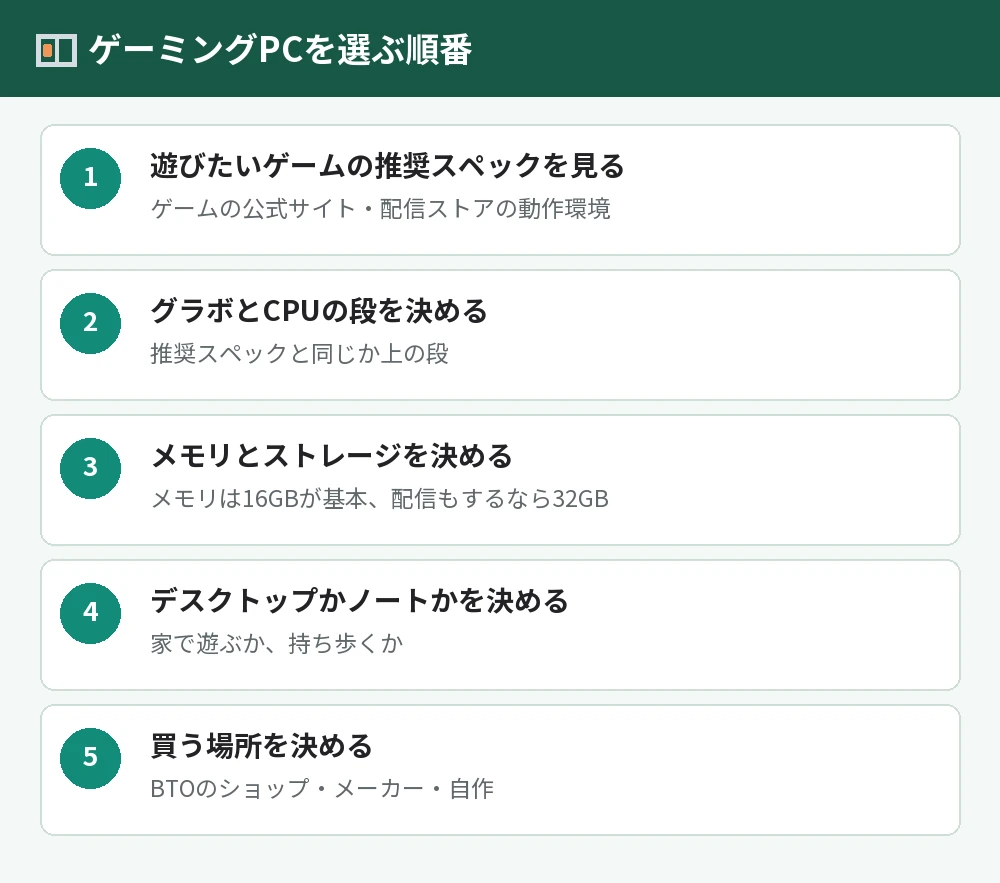
ゲーミングPCは、遊びたいゲームの公式の推奨環境(推奨スペック)を満たすグラボとCPUを選び、そこから予算と形を決めると失敗しにくくなります。
ゲームの推奨スペックは、ゲームの公式サイトや配信ストアのページに「推奨環境」「動作環境」として載っています。
推奨スペックはゲーム会社が快適に遊べる目安として出しているものなので、そこに書かれたグラボ(GPU)とCPUと同じか上の段を選びます。
グラボとCPUが決まったら、メモリとストレージの容量、デスクトップかノートか、どこで買うかの順に決めていきます。
ゲーミングPCとは?普通のパソコンとの違い
ゲーミングPCとは、3Dのゲームを動かすためのグラボを積み、その熱と電力に耐えられる冷却と電源を備えたパソコンです。
いちばんの違いはグラボを積んでいること
事務や学習に使う普通のパソコンは、CPUの中の画面を出す機能(内蔵グラフィックス)で映像を出しているものがほとんどです。
ゲーミングPCは、NVIDIAのGeForceやAMDのRadeonといったグラボを別に積んでいて、3Dのゲームの重い映像を描けます。
冷却と電源にも余裕がある
グラボは消費電力が大きく熱も出るので、ゲーミングPCはケースのファンやCPUクーラー、電源ユニットの容量に余裕を持たせて作られています。
そのぶん、普通のパソコンより本体が大きく、動いているときの音も大きくなりやすいのが特徴です。
ゲーム以外にも使える
グラボを積んだパソコンは、動画編集や配信、画像を作るAIなど、映像の計算が多い作業にも向いています。
ドスパラはゲーム実況や配信をしたい人向けに、メモリ32GB・SSD 1TBの構成をおすすめのスペックとして案内しています(2026年11月時点・ドスパラ公式サイト)。
ゲーミングPCで見るスペックの目安
ゲーミングPCのスペックで最初に見るのはグラボで、次にCPU、そのあとにメモリとストレージの順で確かめます。
グラボは型番の数字で段を読む
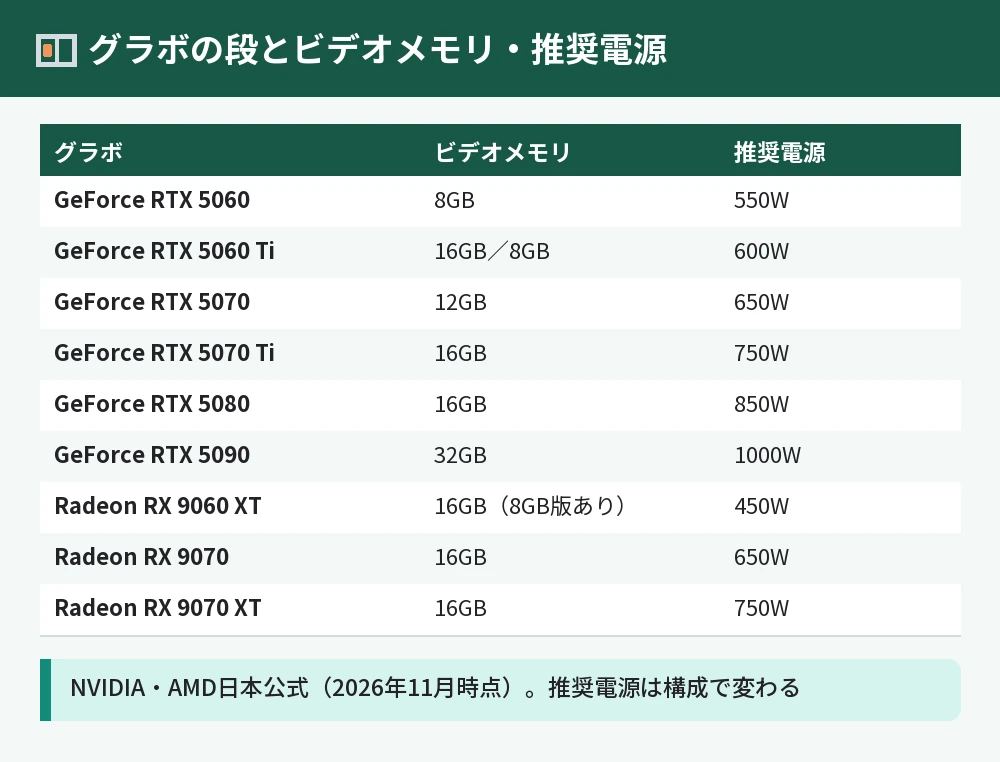
NVIDIAのGeForce RTX 50シリーズは、5060・5070・5080・5090と数字が大きいほど上位のモデルで、同じ数字なら「Ti」が付くほうが上です。
たとえばRTX 5060はビデオメモリが8GB、RTX 5070は12GB、RTX 5080は16GBと、上位ほどビデオメモリも多くなっています(2026年11月時点・NVIDIA公式サイト)。
AMDのRadeonは、RX 9060 XT・RX 9070・RX 9070 XTの順に上位になります。
CPUは数字の段で選ぶ
CPUは、IntelならCore Ultra 5・7・9、AMDならRyzen 5・7・9と、数字が大きいほど上位です。
ゲームだけならグラボに予算を回し、配信や動画編集もするなら1つ上のCPUにする、という考え方が基本です。
Intelの型番ごとのコア数などの細かな仕様は、Intel公式の製品仕様で確かめます。
メモリとストレージは容量を見る
メモリは16GBが基本で、ドスパラも配信をするときの最低限のスペックを16GB、おすすめを32GBとしています(2026年11月時点・ドスパラ公式サイト)。
ストレージはSSDが中心で、ゲームは1本で大きな容量を使うものもあるので、何本も入れるなら容量の大きいSSDを選びます。
ゲーミングPCの予算は本体以外のお金まで入れて決める
ゲーミングPCの予算は、本体の価格帯に加えて、モニターなどの周辺機器と毎月の電気代まで入れて決めます。
本体の価格帯とグラボの段
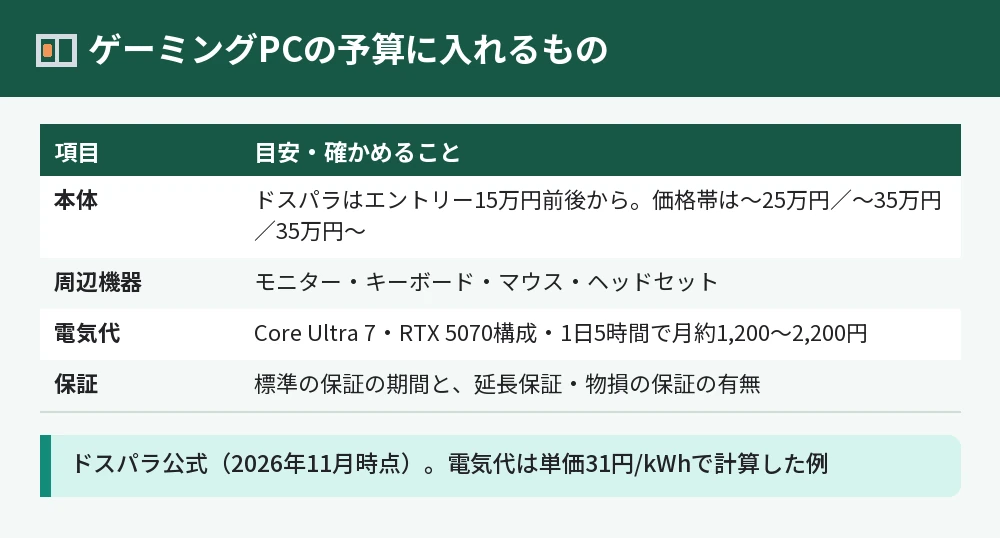
ドスパラのGALLERIAは、エントリーモデルを15万円前後から用意しており、サイトでは「〜25万円」「〜35万円」「35万円〜」の価格帯で分けて探せます(2026年11月時点・ドスパラ公式サイト)。
ドスパラの説明では、15万円前後のエントリーモデルでも人気の対戦型タイトルはフルHDで遊べ、最新の重いタイトルを高画質で遊ぶならミドルクラス以上がすすめられています。
どの価格帯にするかは、遊びたいゲームの推奨スペックのグラボがどの段かで決まります。
周辺機器のお金を忘れない
デスクトップのゲーミングPCは、モニター・キーボード・マウスが付いていないモデルが多いので、持っていなければ別に買います。
ボイスチャットをするならヘッドセットやマイクも要ります。
電気代の目安
ドスパラは、Core Ultra 7とRTX 5070の構成で1日5時間(ゲーム3時間とWeb閲覧などの2時間)使ったときの電気代を、月に約1,200〜2,200円と案内しています(2026年11月時点・目安単価31円/kWhで計算)。
電源ユニットの容量は最大で供給できる量で、その容量の分の電気代がいつもかかるわけではありません。
あわせて読みたい:ゲーミングPCのミニ・小型の選び方|ミニタワーとミニPCの違いと冷却の注意
デスクトップとノートはどちらがいいか
家の決まった場所で遊ぶならデスクトップ、持ち歩いたり部屋を移動したりして遊ぶならノートが向いています。
デスクトップはあとからパーツを替えられる
デスクトップは、本体が大きいぶん冷却に余裕があり、グラボやメモリをあとから替えたり足したりできます。
長く使って、数年後にグラボだけ新しくするような使い方ができるのは、デスクトップならではの良さです。
ノートは同じ名前のグラボでも中身が違う
ゲーミングノートは、モニター・キーボードが一体で、置き場所に困らないのが良い所です。
ただし、ノート用のグラボはデスクトップ用と同じ名前でも仕様が違い、NVIDIAの公式サイトではRTX 5070 Laptop GPUのビデオメモリは8GBと、デスクトップ用のRTX 5070の12GBより少なくなっています(2026年11月時点)。
ノートを選ぶときは、型番に「Laptop GPU」と付いているかを見て、ノート用の仕様で比べます。
ゲーミングPCはどこで買う?BTO・メーカー製・自作
はじめてのゲーミングPCは、構成を選べて保証もまとまっているBTOのショップで買うのがいちばん無難です。
BTOのショップで買う
BTOのショップは、CPU・グラボ・メモリなどを注文のときに選べ、組み立てと動作の確認をしてから届けてくれます。
ドスパラの即納モデルは最短翌日出荷で、新品には標準1年保証と24時間365日の電話サポートが付きます(2026年11月時点・ドスパラ公式サイト)。
ゲーム会社と組んだ「ゲーム推奨モデル」を用意しているショップもあり、遊びたいタイトルが決まっているならそこから選ぶと迷いません。
メーカー製のゲーミングPCを買う
パソコンのメーカーも、ゲーミングPCのブランドを持っていて、デスクトップとノートの両方を出しています。
保証やサポートの内容はメーカーごとに違うので、公式サイトで期間と受け付けの方法を確かめます。
自作で組む
パーツを1つずつ選んで自分で組めば、見た目や静かさまでこだわった1台にできます。
そのかわり保証はパーツごとで、組み立てと設定も自分で行います。
自作の流れと必要なパーツは自作PCの始め方まとめ|必要なパーツ・予算の考え方・BTOとの違いで解説しています。
ゲーミングPCを買う前に確かめる注意点
ゲーミングPCを買う前には、置き場所と音、保証の内容、Windows 11の状態、届いてからやることの4つを確かめておきます。
置き場所と音を確かめる
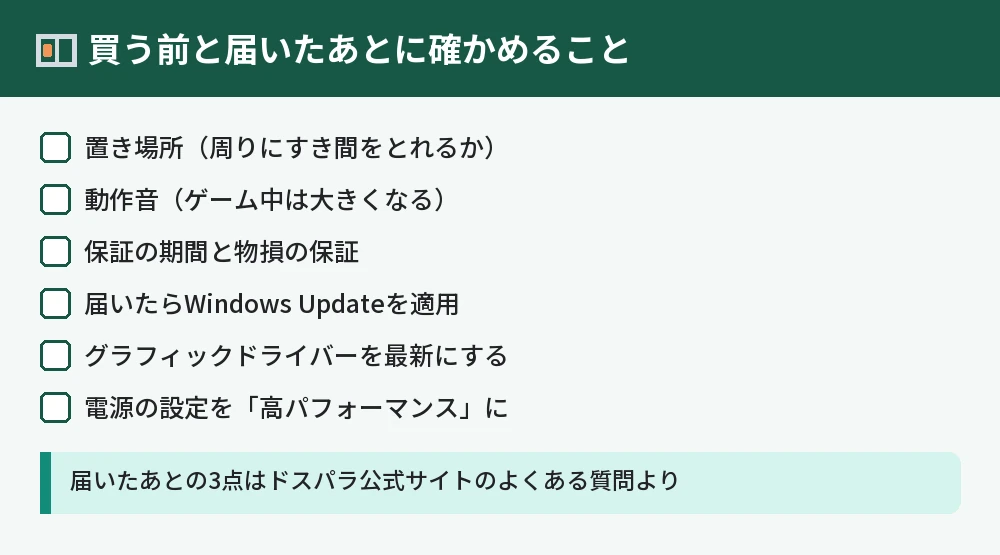
デスクトップは本体が大きく、熱を逃がすために周りにすき間が要るので、机の上か下のどこに置くかを先に決めます。
ドスパラは動作音の目安を、代表的な構成で30〜40dB程度、ゲーム中は40〜50dB程度と案内しています(2026年11月時点・ドスパラ公式サイト)。
保証の期間と中身を比べる
保証の期間はショップやメーカーで違い、延長保証や、落としたときなどの物損まで見てくれるサービスを用意している所もあります。
ドスパラのセーフティサービスは月額980円で、通常の保証の外になる物理的な破損・故障を最長5年まで保証するものです(2026年11月時点・ドスパラ公式サイト)。
届いたらまずやる3つのこと
ドスパラは、届いたらWindows Updateの適用、グラフィックドライバーの更新、電源の設定を「高パフォーマンス」にすることの3点を基本としてすすめています。
グラボのドライバーを最新にしないまま遊ぶと、ゲームが本来の性能で動かないことがあります。
よくある質問
ゲーミングPCと普通のパソコンの違いは何ですか?
いちばんの違いは、3Dのゲームの映像を描くグラボを積んでいることです。
グラボの熱と電力に合わせて、冷却と電源ユニットにも余裕を持たせて作られています。
ゲーミングPCは初心者でも選べますか?
初心者でも、遊びたいゲームの推奨スペックを先に見れば選べます。
ゲーム会社と組んだ「ゲーム推奨モデル」から選ぶと、スペックにくわしくなくても迷いにくくなります。
ゲーミングPCは何円から買えますか?
ドスパラのGALLERIAでは、エントリーモデルが15万円前後からです(2026年11月時点)。
本体のほかに、モニターなどの周辺機器を持っていなければその分のお金もかかります。
ゲーミングPCは分割払いで買えますか?
ドスパラやストームなど、ショッピングクレジットの分割払いに対応しているBTOのショップは多くあります。
分割手数料が無料になるキャンペーンは時期で変わるので、買う前に各ショップの公式サイトで確かめます。
ゲーミングPCは何年くらい使えますか?
何年使えるかは、遊ぶゲームの重さと最初に選んだグラボの段で変わるので、決まった年数はありません。
デスクトップならグラボやメモリを替えて長く使う方法もあります。
ゲーミングPCの電源は何Wあればいいですか?
電源の容量は、グラボのメーカーの推奨電源を目安にします。
NVIDIAの公式サイトでは、RTX 5060は550W、RTX 5070は650W、RTX 5080は850Wとされています(2026年11月時点・構成によって変わる)。
まとめ|ゲーミングPCの選び方は推奨スペックと予算の順に
ゲーミングPCは、遊びたいゲームの推奨スペックからグラボとCPUの段を決め、本体以外のお金も含めた予算で、デスクトップかノートかと買う場所を選びます。
| 知りたいこと | 答え |
|---|---|
| 最初に見るもの | 遊びたいゲームの公式の推奨スペック |
| スペックの見る順番 | グラボ→CPU→メモリ→ストレージ |
| 本体の価格帯の目安 | ドスパラのエントリーモデルは15万円前後から(2026年11月時点) |
| 本体以外のお金 | モニターなどの周辺機器、電気代(月約1,200〜2,200円の例・ドスパラ) |
| デスクトップかノートか | 家で遊ぶならデスクトップ、持ち歩くならノート |
| はじめての買い方 | 保証とサポートがまとまったBTOのショップ |
グラボやCPUの1つずつの選び方、BTOのショップの違い、ゲーミングノートの選び方は、このブログのそれぞれのカテゴリの記事で順番に解説していきます。
参考にした公式情報: