机の上や狭い部屋にも置けるゲーミングPCのミニなモデルが欲しいものの、小さいと熱がこもる、グラボが入らない、と聞いて、小型を選んで後悔しないか迷っていませんか?
この記事では、小型・ミニのゲーミングPCの種類と大きさの目安、選ぶときに見るところ、冷却とグラボの注意、持ち運びたい人の考え方を解説します。
読み終えるころには、ミニタワー・小型PC・ミニPC・ゲーミングノートの違いが分かり、置き場所と遊びたいゲームに合うコンパクトなゲーミングPCを選べるようになります。
ゲーミングPC全体の選び方はゲーミングPCの選び方まとめ|遊びたいゲームから決めるスペックと予算で解説しています。
ゲーミングPCのミニは「ミニタワー」から選ぶと失敗しにくい
ゲーミングPCのミニなモデルを選ぶなら、単体のグラボを積めて冷却にも余裕を残しやすいミニタワーから考えると、性能と小ささのつり合いを取りやすくなります。
さらに小さい小型PCやミニPCは置き場所を取らない反面、積めるグラボや冷やし方に制限が出やすくなります。
重いゲームを高い画質で遊びたいなら、遊びたいゲームの推奨スペックのグラボが積めるかを先に確かめます。
小型・ミニのゲーミングPCの種類と大きさ
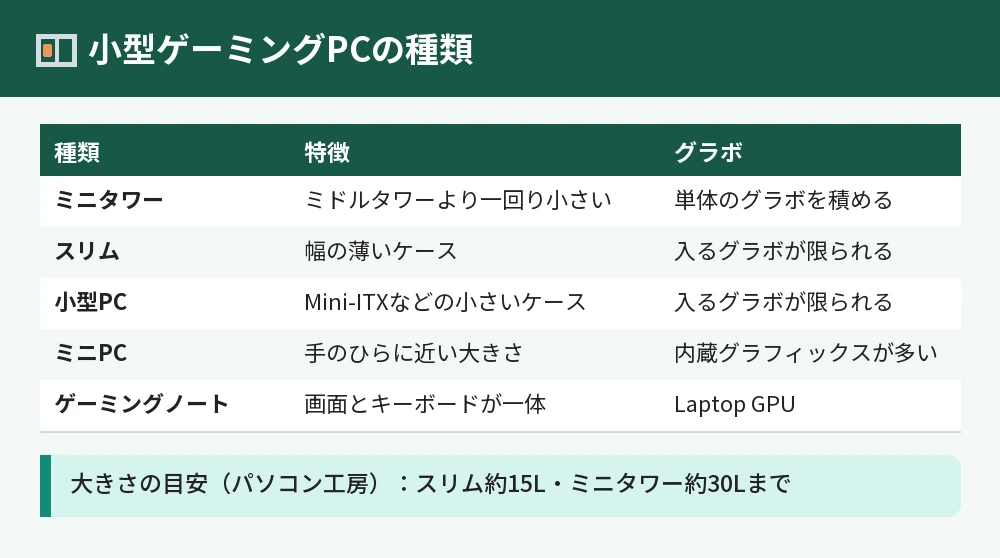
小型のゲーミングPCは、大きい順にミニタワー・スリム・小型PC(Mini-ITXなど)・ミニPCに分けられ、持ち運びを考えるならゲーミングノートやポータブルのゲーミングPCも候補になります。
ゲーミングPCのミニタワーはいちばん選びやすい
ミニタワーは、一般的なミドルタワーより一回り小さいケースで、単体のグラボを積んだモデルが多く出ています。
パソコン工房のゲーミングPCの絞り込みでは、ミニタワー・ミドルタワー・スリムなど、ケースの大きさで分けています(2026年11月時点・パソコン工房公式サイト)。
小型PCとミニPCはさらに小さい
Mini-ITXのマザーボードを使う小型PCや、手のひらに近い大きさのミニPCは、机の上に置いても邪魔になりにくい大きさです。
ミニPCは単体のグラボを積まず、CPUに内蔵されたグラフィックスで画面を出すモデルが多いので、ゲームの推奨スペックを満たすかを必ず確かめます。
BTOメーカーのコンパクトなシリーズ
BTOメーカーの中には、コンパクトなケースのシリーズを用意しているところがあり、ドスパラのGALLERIAにはコンパクトさをうたうEシリーズがあります(2026年11月時点・ドスパラ公式サイト)。
BTOメーカーの比べ方はBTOパソコンのメーカーまとめ|保証・出荷の速さ・サポートの違いと選び方で解説しています。
小型ゲーミングPCを選ぶときに見るところ
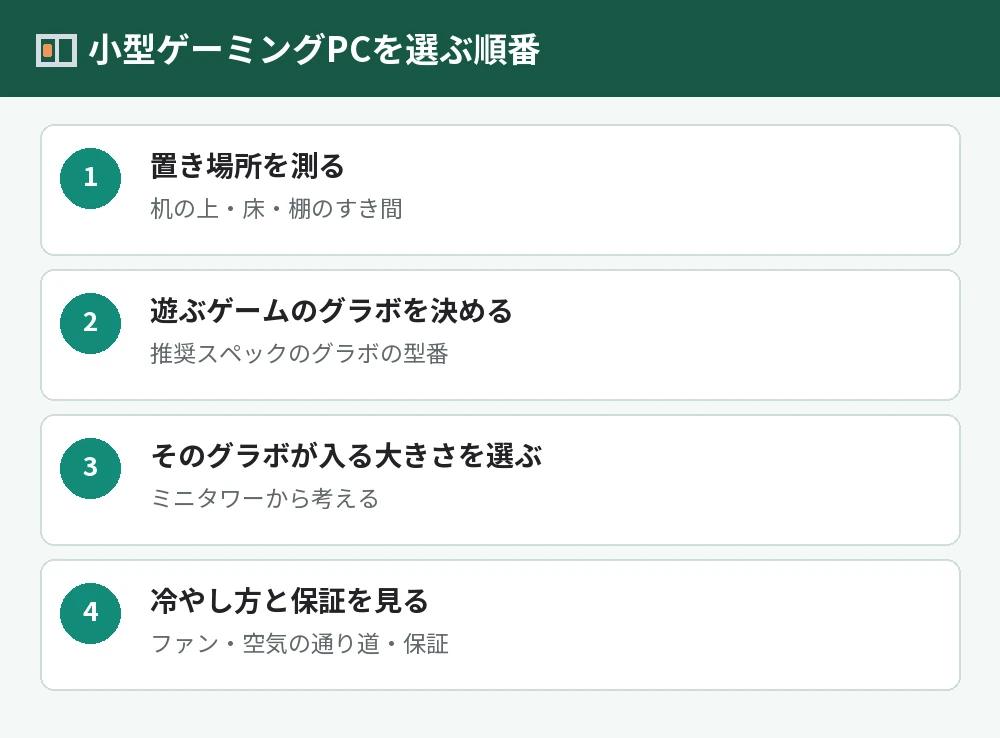
小型のゲーミングPCは、グラボの段・ケースの容量と冷やし方・あとから増やせる余地・保証とサポートの4つを見て選びます。
グラボの段と推奨電源
グラボは上位になるほど消費電力が大きく、熱も多く出ます。
NVIDIAの公式サイトでは、推奨電源はRTX 5060が550W、RTX 5070が650W、RTX 5080が850Wとされていて、上位のグラボほど大きな電源ユニットと冷却が必要になります(2026年11月時点・構成によって変わる)。
ケースの容量と冷やし方
同じグラボでも、ケースが小さいほど熱がこもりやすくなるので、ファンの数や空気の通り道が考えられたケースかを見ます。
あとから増やせる余地
小型のケースは、メモリやSSDのスロット、ストレージを足す場所が少ないことがあります。
あとでSSDを増やしたい、グラボを替えたいと考えているなら、ミニタワーのほうが余地を残せます。
小型ゲーミングPCの冷却とグラボの注意
小型のゲーミングPCは、熱がこもりやすいことと、入るグラボが限られることの2つに注意します。
熱がこもりやすいので置き場所に気をつける
小さいケースは中の空気が少ないぶん熱がこもりやすいので、吸気口と排気口をふさがない場所に置くことが大切です。
壁や棚にぴったり付けず、まわりにすき間を空けて置き、ほこりがたまったら掃除します。
入るグラボの長さと厚さが限られる
グラボの長さと厚さは、同じ型番でもカードを作るメーカーごとに違います。
NVIDIAの公式サイトでは、RTX 5090のFounders Editionは長さ304mm・2スロットとされていますが、ケースに入るかは買うカードの仕様とケースの対応する長さで確かめます(2026年11月時点)。
自作でグラボを替えるときは、電源を切ってケーブルを抜き、静電気を逃がしてから作業し、BTOは保証の条件も確かめます。
持ち運びたいならゲーミングノートとポータブル
ゲーミングPCを持ち運びたい人や、携帯して外でも遊びたい人には、デスクトップの小型より、ゲーミングノートやポータブルのゲーミングPCが向いています。
ゲーミングPCの重さと持ち運びやすさ
デスクトップの小型PCも運べますが、モニター・キーボード・マウス・電源ケーブルを一緒に運ぶ必要があります。
本体の重量はモデルごとに違うので、持ち運ぶ前提ならメーカーの仕様で重さを確かめて選びます。
ゲーミングノートの考え方
ゲーミングノートは、画面・キーボード・バッテリーが一体になっているので、1台で持ち運んで遊べます。
ノートに積まれるグラボは「Laptop GPU」と付き、同じ名前でもデスクトップ用とは仕様が違います。
くわしくはゲーミングノートPCの選び方まとめ|デスクトップとの違いと買う前の注意点で解説しています。
小型ゲーミングPCが向く人・向かない人
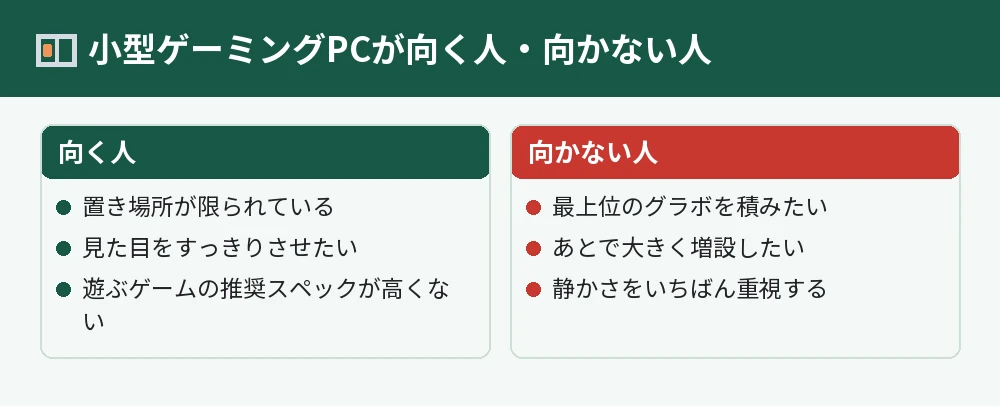
小型のゲーミングPCは、置き場所が限られている人に向き、上位のグラボを積みたい人やあとで大きく増設したい人には向きません。
向く人
机の上や狭い部屋に置きたい人、見た目をすっきりさせたい人、遊ぶゲームの推奨スペックがそれほど高くない人には、小型のゲーミングPCが合います。
向かない人
最上位のグラボを積みたい人や、あとでパーツを大きく増やしたい人は、小型よりミドルタワーのほうが向いています。
静かさを重視する人も、ファンが速く回りやすい小型より、余裕のある大きさのケースのほうが選びやすくなります。
よくある質問
ミニPCでゲームはできますか?
ミニPCでも、CPUに内蔵されたグラフィックスで動く軽いゲームなら遊べることがあります。
遊びたいゲームの推奨スペックにグラボの型番が書かれている場合は、単体のグラボを積んだモデルを選びます。
小型のゲーミングPCは性能が低いですか?
小型でも、ミニタワーなら単体のグラボを積んだモデルが多く、ゲーム向けの性能を持たせられます。
ただし、同じパーツでもケースが小さいほど冷やし方に制限が出やすくなります。
コンパクトなゲーミングPCは自作できますか?
Mini-ITXやMicro-ATXのマザーボードと小型のケースを使えば、コンパクトなゲーミングPCを自作できます。
小さいケースは配線や組み立ての手順が難しくなりやすいので、ケースの説明書で組み立ての順番を確かめます。
ゲーミングPCの重さはどのくらいですか?
ゲーミングPCの重量は、ケースの大きさや積んでいるパーツでモデルごとに違います。
持ち運ぶつもりなら、メーカーの仕様に書かれた本体の重さを確かめてから選びます。
小型のゲーミングPCはうるさいですか?
小さいケースは熱を逃がすためにファンが速く回りやすく、音が大きくなる場合があります。
静かさを重視するなら、ケースの大きさと冷やし方に余裕のあるモデルを選びます。
ミニタワーとミドルタワーはどちらがいいですか?
置き場所を優先するならミニタワー、上位のグラボや増設の余地を優先するならミドルタワーが向いています。
迷ったら、遊びたいゲームの推奨スペックのグラボが入るかを基準に決めます。
まとめ|ゲーミングPCのミニはグラボと冷やし方で選ぶ
ゲーミングPCのミニなモデルは、ミニタワーを軸に、遊びたいゲームのグラボが積めるか、冷やし方に余裕があるかで選びます。
| 知りたいこと | 答え |
|---|---|
| いちばん選びやすい小型 | 単体のグラボを積めるミニタワー |
| もっと小さくしたい | 小型PC・ミニPC。グラボと冷却に制限 |
| 持ち運びたい | ゲーミングノート・ポータブルのゲーミングPC |
| 選ぶときに見るところ | グラボの段・ケースの冷やし方・増設の余地・保証 |
| 置き方の注意 | 吸気口と排気口をふさがない |
置き場所と遊びたいゲームの推奨スペックを先に書き出してから、ミニタワーを軸に候補を比べてみてください。
参考にした公式情報: