パソコンの起動やゲームの読み込みを速くしたくてSSDを調べ始めたものの、M.2・NVMe・SATA・Gen4と似た言葉が並び、自分のパソコンに付けられるのはどれか、容量は500GBで足りるのか分からず迷っていませんか?
この記事では、SSDとは何か、HDDとの違い、M.2・NVMe・SATAの形と方式の違い、容量の選び方、ヒートシンクや外付けのケース、取り付けたあとのフォーマットまでを解説します。
読み終えるころには、マザーボードの説明書を見ながら自分のパソコンに合うSSDの形と方式を選び、容量を決めて取り付けまで進められるようになります。
パーツ全体の選び方はPCパーツの選び方まとめ|自作に必要な9種類と相性の確かめ方で解説しています。
SSDとは?データを速く読み書きする保存用のパーツ
SSDとは、フラッシュメモリという半導体にデータを保存するパーツで、円盤を回して読み書きするHDDより速く、音も静かです。
OSやゲームをSSDに入れると、パソコンの起動やゲームの読み込みにかかる時間を短くできます。
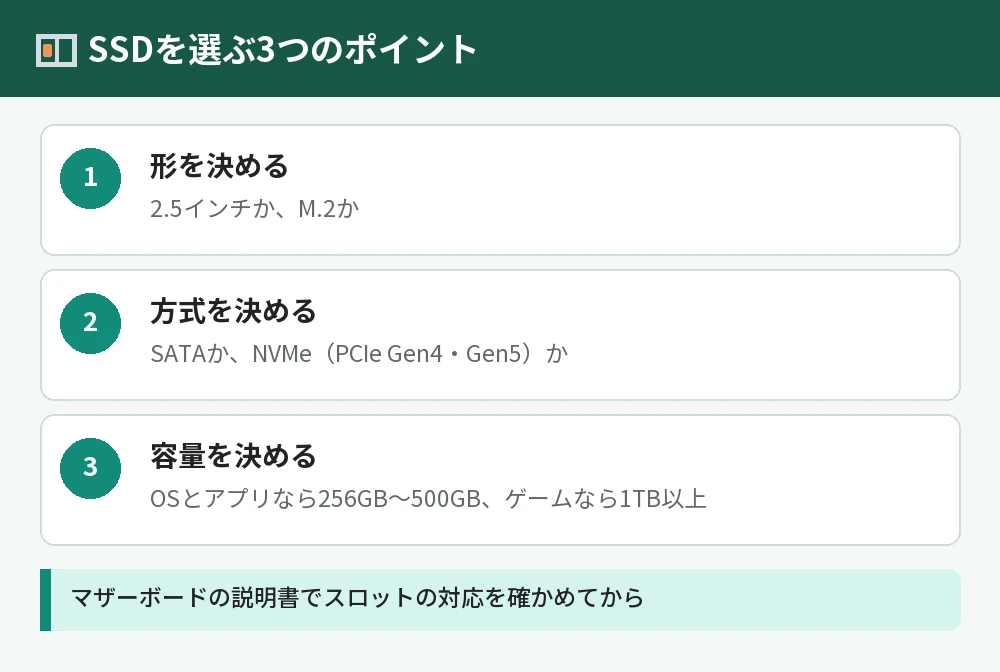
SSDを選ぶときは、形(2.5インチかM.2か)、方式(SATAかNVMeか)、容量の3つを、マザーボードやパソコンの対応に合わせて決めます。
SSDとHDDの違い
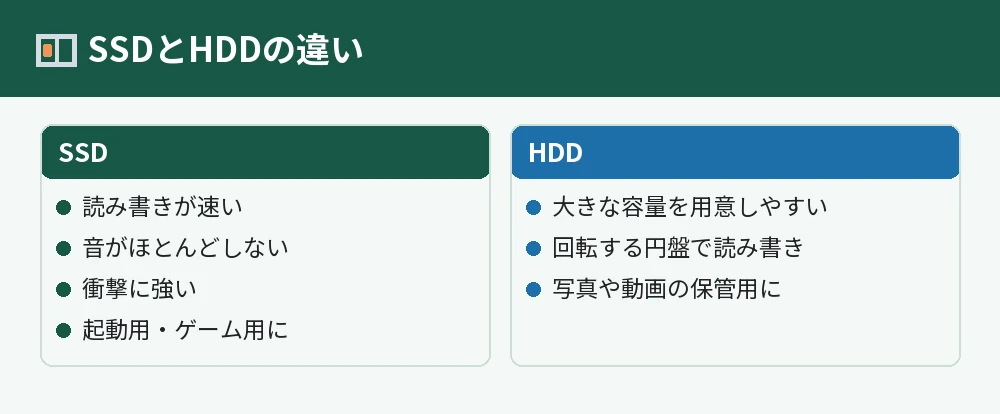
SSDとHDDの違いは保存のしかたで、SSDは半導体に、HDDは回転する円盤に磁気でデータを書き込みます。
SSDは速く静かで衝撃に強い
SSDは動く部品がないので、読み書きが速く、音がほとんどせず、持ち運ぶときの衝撃にも強いのが特長です。
そのため、パソコンの起動用やゲームを入れる場所として使われています。
HDDは大きな容量を用意しやすい
HDDは、同じ予算で大きな容量を用意しやすいので、写真や動画をためておく保管用に向いています。
起動とゲームはSSD、たくさんの写真や動画はHDDのように、役割で使い分ける組み合わせもよく選ばれます。
SSDの種類(M.2・NVMe・SATA)の違い
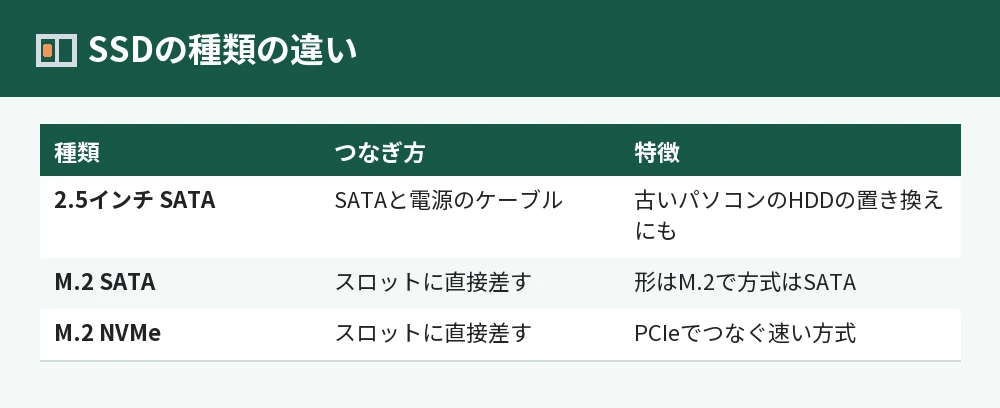
SSDは、形が2.5インチかM.2か、方式がSATAかNVMeかで種類が分かれ、デスクトップの自作PCでは速いM.2のNVMeのSSDがよく使われます。
2.5インチのSATAのSSD
2.5インチのSSDは、ノートパソコンのHDDと同じ大きさの箱型で、SATAのケーブルと電源のケーブルでつなぎます。
古いパソコンのHDDを置き換えるときにも使えます。
M.2のSSD(NGFF)
M.2は、マザーボードのスロットに直接差して使う細長い板の形のSSDで、以前はNGFFという名前でも呼ばれていました。
M.2の形でも、中身がSATAの方式のものとNVMeの方式のものがあり、マザーボードのスロットがどちらに対応しているかで使えるものが変わります。
NVMeとPCIeの世代
NVMeは、PCIeという速い通り道でつなぐ方式で、PCIe Gen4・Gen5と世代が新しいほど速く読み書きできます。
CrucialはPCIe Gen5のNVMeのM.2 SSDとしてCrucial T705を出していて、マザーボード側もGen5に対応していると、その速さを生かせます(2026年11月時点・Crucial公式サイト)。
AMDの公式サイトでは、AM5のX870E・X870・B850のチップセットがNVMe向けのPCIe 5.0に対応するとされています。
SSDの容量の選び方(256GB・500GB・1TB)
SSDの容量は、OSとふだん使うアプリだけなら256GB〜500GB、ゲームを何本も入れるなら1TB以上を目安にし、遊びたいゲームの公式の必要容量を足して決めます。
256GBと500GBで足りる使い方
ネットや事務が中心で、大きなゲームを入れないなら、256GBや500GBのSSDでも使えます。
Windows 11の最小要件は64GB以上のストレージですが、更新やアプリで使う容量が増えるので、余裕を持たせます(2026年11月時点・Microsoft公式サイト)。
ゲームをするなら1TB以上
最近のゲームは1本で大きな容量を使うものがあるので、何本も入れるなら1TB以上が安心です。
ドスパラは配信向けのスペックの例としてSSDを500GB・1TBと示しています(2026年11月時点・ドスパラ公式サイト)。
足りなくなったら、あとからSSDを増やす方法もあります。
SSDのヒートシンクと外付けのSSDケース
M.2のNVMeのSSDは読み書きで熱を持つので、マザーボードのヒートシンクやSSDに付いたヒートシンクで冷やします。
SSDのヒートシンク
多くのマザーボードには、M.2のスロットの上にヒートシンク(熱を逃がす金属の板)が付いていて、SSDを取り付けたあとに上からかぶせて使います。
ヒートシンク付きのSSDとマザーボードのヒートシンクは一緒に使えない場合があるので、どちらを使うかをマザーボードの説明書で確かめます。
SSDケースで外付けにする
余ったSSDは、SSDケースに入れるとUSBでつなぐ外付けのSSDとして使えます。
ケースはSSDの形(2.5インチかM.2か)と方式(SATAかNVMeか)に対応したものを選びます。
最初から外付けとして売られているポータブルSSDもあり、CrucialにはX10 ProなどのポータブルSSDがあります(Crucial公式サイト)。
SSDの取り付けとフォーマット
SSDは、電源を切ってからマザーボードのスロットに差して固定し、Windowsで初期化とフォーマットをすると使えるようになります。
取り付けの前の安全の準備
作業の前にはパソコンの電源を切ってコンセントからケーブルを抜き、金属に触れて静電気を逃がしてからSSDに触れます。
BTOやメーカー製のパソコンは、ケースを開けてパーツを足すと保証の対象から外れることがあるので、先に保証の条件を確かめます。
SSDのフォーマット
新しく足したSSDは、そのままではWindowsのエクスプローラーに出てこないことがあり、Windowsの「ディスクの管理」で初期化してフォーマットすると使えるようになります。
フォーマットをするとSSDの中のデータはすべて消えるので、データの入ったSSDをフォーマットする前には必ずバックアップを取ります。
よくある質問
SSDの寿命はどのくらいですか?
SSDは書き込める量に限りがあり、メーカーは製品ごとに書き込める総量の目安(TBW)や保証期間を示しています。
寿命は使い方で変わるので、大事なデータは別の場所にもバックアップしておきます。
SSDはノートパソコンにも付けられますか?
ノートパソコンにもSSDを交換・増設できる機種があります。
交換できるかどうか、対応する形と方式はメーカーの仕様で確かめ、保証の条件も見てから作業します。
SSDがディスクドライブに表示されないときはどうすればいいですか?
新しいSSDは、初期化とフォーマットをするまでエクスプローラーに出てこないことがあります。
「ディスクの管理」にも出てこないときは、SSDの差し込みとマザーボードのBIOSで認識されているかを確かめます。
NVMeのSSDをSATAしか使えないスロットに差せますか?
M.2のスロットがSATAの方式にしか対応していない場合、NVMeのSSDは差さっても使えません。
マザーボードの説明書で、スロットごとの対応する方式とPCIeの世代を確かめてから買います。
CrucialのSSDは撤退したのですか?
CrucialのSSDを買う前は、販売の状況と保証・サポートの窓口をCrucialの公式サイトで確かめるのが確実です。
2026年11月時点では、Crucialの日本の公式サイトにSSDの製品ページが表示されているので、買うときは販売店とメーカーの保証・サポートの扱いを確かめます。
SSDとHDDはどちらを選べばいいですか?
パソコンの起動やゲームにはSSD、写真や動画をたくさんためる保管用にはHDDが向いています。
迷ったら、起動用とゲーム用にSSDを選び、容量が足りなくなったらHDDや外付けを足す組み合わせが選びやすい方法です。
まとめ|SSDは形・方式・容量の3つで選ぶ
SSDは、マザーボードのスロットに合う形と方式を選び、使い方に合わせて容量を決め、ヒートシンクと取り付けの手順を確かめてから使います。
| 知りたいこと | 答え |
|---|---|
| SSDとは | 半導体にデータを保存するパーツ。HDDより速く静か |
| 形 | 2.5インチ(ケーブル)とM.2(スロットに直接差す) |
| 方式 | SATAとNVMe。NVMeはPCIeの世代が新しいほど速い |
| 容量 | OSとアプリなら256GB〜500GB、ゲームなら1TB以上 |
| ヒートシンク・ケース | M.2のNVMeは冷やす。余ったSSDはケースで外付けに |
| フォーマット | ディスクの管理で初期化。データは消えるので先にバックアップ |
まずマザーボードの説明書でM.2のスロットの数と対応する方式を確かめてから、SSDを選んでみてください。
参考にした公式情報: