ゲーミングPCを買ったのに、今の椅子では長く座ると腰が痛くなる、机が狭くてマウスを動かしにくい、通信が途切れて対戦に負けた、とゲーミング環境に不満が出てきて、ゲーミングチェアから替えるべきか迷っていませんか?
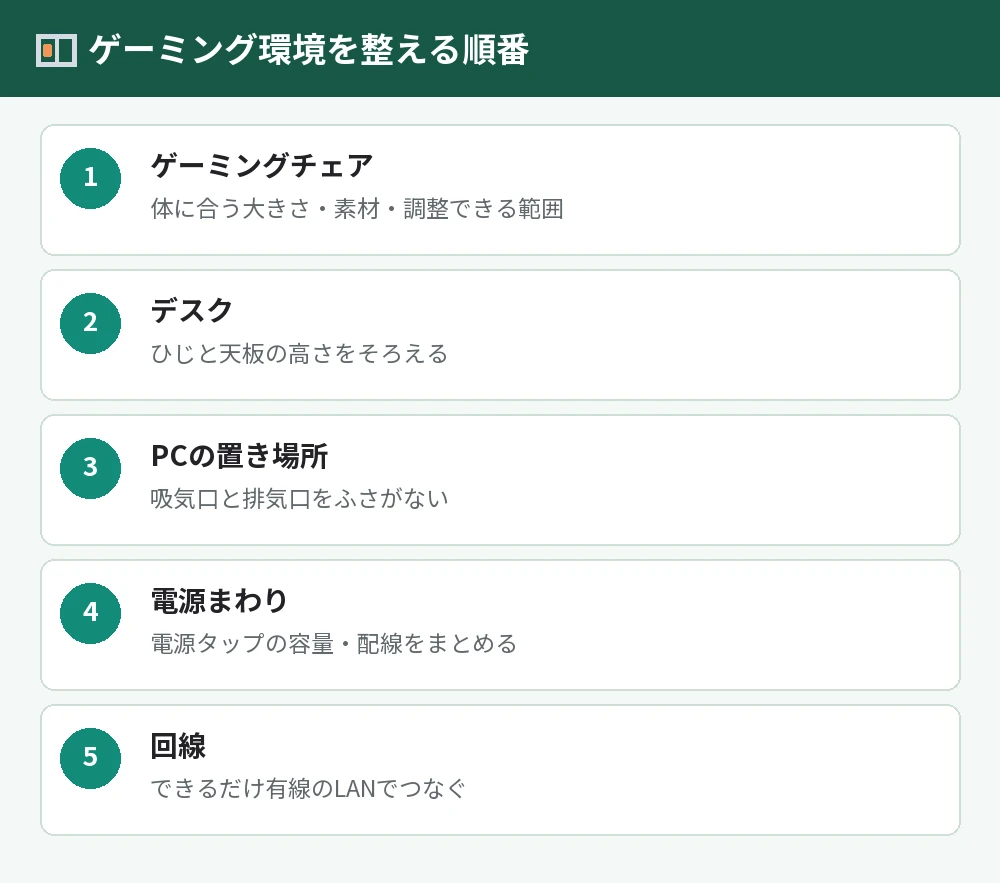
この記事では、ゲーミング環境づくりを、ゲーミングチェア・デスク・パソコンの置き場所・電源まわり・回線の5つに分けて、選び方と整える順番を解説します。
読み終えるころには、自分の部屋と遊び方に合わせて、どこから手を付ければ快適になるかが分かり、ゲーミングチェアやデスクを選ぶ基準を持てるようになります。
周辺機器の選び方はゲーミング周辺機器の選び方まとめ|モニター・キーボード・マウス・ヘッドセットで解説しています。
ゲーミング環境はゲーミングチェアとデスクの高さ合わせから整える
ゲーミング環境は、長く座っても姿勢をくずしにくいゲーミングチェアを選び、その椅子に座ったときにひじと机の高さがそろうようにデスクを合わせることから整えると、効果を感じやすくなります。
椅子と机の高さが合っていないと、肩や腰に負担がかかり、マウスやキーボードの操作もしにくくなります。
椅子と机が決まったら、パソコンの置き場所・電源まわり・回線の順に整えていきます。
ゲーミングチェアの選び方
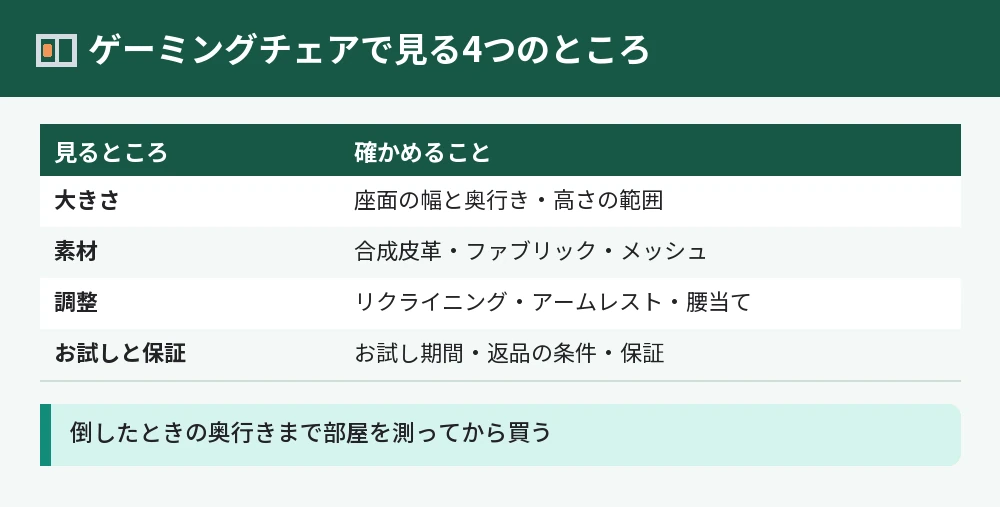
ゲーミングチェアは、体に合う大きさ・座面と背もたれの素材・リクライニングやアームレストなどの調整できる範囲の3つで選びます。
ゲーミングチェアと普通の椅子の違い
ゲーミングチェアは、背もたれが高く頭や腰を支えるヘッドレストやランバーサポート(腰当て)を備え、リクライニングで後ろに倒せるものが多い点が、一般的な事務用の椅子との違いです。
一方で、オフィスチェアにも長時間座ることを考えた製品があるので、形にこだわらず体に合うかで選んでかまいません。
体の大きさに合うサイズを選ぶ
座面の幅と奥行き、座面の高さを変えられる範囲が、自分の体の大きさに合っているかをメーカーの仕様で確かめます。
小柄な人向け・大柄な人向けのサイズを用意しているメーカーもあります。
素材は通気性と手入れのしやすさで選ぶ
座面と背もたれの素材には、合成皮革(PUレザー)・ファブリック・メッシュなどがあり、夏の蒸れやすさや汚れの落としやすさが違います。
試せる期間と保証を確かめる
座り心地は人によって合う合わないがあるので、お試しの期間や返品の条件、保証を買う前に確かめます。
たとえばゲーミングチェアのPAXTONは、チェアを対象に30日間のお試し期間を設け、1年保証を案内しています(2026年11月時点・公式サイト)。
ゲーミングデスクの選び方
ゲーミングデスクは、モニターとキーボード・マウスを並べられる横幅と奥行き、椅子に合わせた高さ、モニターやパソコンの重さに耐える丈夫さで選びます。
奥行きはモニターとの距離で決める
奥行きが足りないと、モニターが目に近くなりすぎたり、キーボードとマウスを置く場所が狭くなったりします。
大きなモニターを置くなら奥行きのあるデスクを選ぶか、モニターアームで画面を奥に寄せる方法もあります。
高さは椅子に座ったひじの高さに合わせる
椅子に座って肩の力を抜いたとき、ひじの高さと机の天板がそろうと、マウスとキーボードを楽に操作できます。
高さを変えられる昇降式のデスクなら、椅子や体格に合わせて細かく調整できます。
ゲーミングPCの置き場所と電源まわり
ゲーミングPCは、吸気口と排気口をふさがない風通しのよい場所に置き、電源はコンセントの容量に余裕のあるところから取ります。
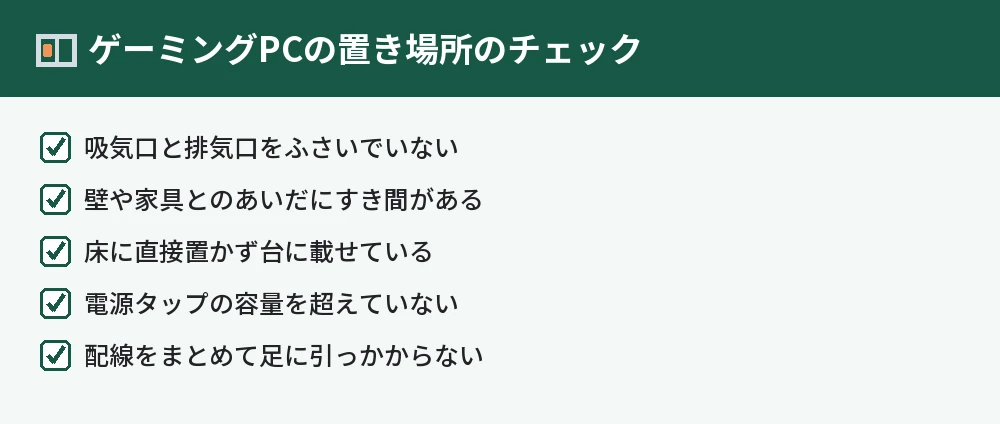
床に直接置くならほこりに気をつける
床に直接置くと、ほこりを吸い込みやすくなるので、台に載せたり、こまめに掃除したりしてほこりの入り込みを減らします。
壁や家具とのあいだにすき間を空けて、排気がこもらないようにします。
電源タップと配線を整える
パソコン本体・モニター・周辺機器の電源をまとめるときは、電源タップの容量を超えないように使います。
配線をまとめておくと、掃除がしやすく、足を引っかけてケーブルが抜ける心配も減ります。
ゲームの回線とゲームサーバー
オンラインゲームを安定して遊ぶには、パソコンをLANケーブルでルーターにつなぐ有線の接続が基本です。
できるだけ有線のLANでつなぐ
Wi-Fiは壁や距離、まわりの電波の影響を受けるので、対戦型のゲームでは有線のLANでつなぐほうが通信が安定しやすくなります。
ルーターから離れた部屋で遊ぶなら、LANケーブルを延ばすか、ルーターの置き場所を見直します。
回線そのものを見直す
有線でつないでも通信が不安定なときは、契約している回線やプロバイダーの混み具合が原因のことがあり、ゲーム向けをうたう回線サービスへの乗り換えも選択肢になります。
友だちと遊ぶならゲームサーバーを借りる方法もある
仲間とマルチプレイを楽しむゲームの中には、専用のゲームサーバーを借りて遊べるものがあります。
たとえばConoHa for GAMEはゲーム用のマルチサーバーを提供しています。
申し込みの受付状況や料金は変わることがあるので、使う前に公式サイトで確かめます。
ゲーミング環境づくりで後悔しやすい点
ゲーミング環境づくりで後悔しやすいのは、部屋に入らない大きさを買う、体に合わない椅子を選ぶ、組み立てや搬入の手間を考えていないことの3つです。
置き場所を測ってから買う
ゲーミングチェアはリクライニングで後ろに倒すと奥行きが大きくなるので、倒したときの広さまで測ってから買います。
デスクも、部屋の扉や通路を通せる大きさかを確かめておきます。
組み立てと処分の手間も考える
ゲーミングチェアやデスクは組み立て式のものが多く、重い部品を持ち上げる作業があるので、無理をせず2人で組み立てると安心です。
古い椅子や机を処分するときは、住んでいる自治体の粗大ごみの出し方を確かめます。
よくある質問
ゲーミングチェアは本当に疲れにくいですか?
疲れにくさは体に合うかどうかで変わるので、ゲーミングチェアなら必ず疲れにくいとは言えません。
座面の高さや背もたれの角度を自分に合わせて調整できるか、お試しの期間があるかを見て選ぶと失敗を減らせます。
ゲーミングチェアとオフィスチェアはどちらがいいですか?
頭まで支えてほしい人や後ろに倒してくつろぎたい人はゲーミングチェア、蒸れにくさや座面の動きを重視する人はオフィスチェアが向いています。
どちらも、座ったときにひじと机の高さがそろうかを基準に選びます。
ゲーミングチェアの下にマットは必要ですか?
キャスターで床に傷が付いたり、へこみができたりするのを防ぎたいなら、チェア用のマットを敷くと安心です。
賃貸の部屋では、床を守るためにマットを使う人が多くいます。
ゲーミングデスクの代わりに普通の机でも大丈夫ですか?
モニターとキーボード・マウスを置ける広さがあり、椅子に合った高さなら、普通の机でも遊べます。
足りないときは、モニターアームや広いマウスパッドで机の上を広く使う方法もあります。
ゲーミングPCは机の上と床のどちらに置くのがいいですか?
どちらでもかまいませんが、吸気口と排気口をふさがず、ほこりを吸い込みにくい場所に置くことが大切です。
床に置くなら台に載せ、机の上に置くなら熱がモニターや壁にこもらないように間を空けます。
Wi-Fiでもオンラインゲームはできますか?
Wi-Fiでも遊べますが、電波の状況で通信が不安定になることがあります。
対戦型のゲームでラグが気になるなら、有線のLANに切り替えると安定しやすくなります。
まとめ|ゲーミング環境は椅子と机から整えて回線まで見直す
ゲーミング環境は、ゲーミングチェアとデスクの高さを合わせてから、置き場所・電源まわり・回線の順に整えると快適になります。
| 整えるところ | 選ぶときの基準 |
|---|---|
| ゲーミングチェア | 体に合う大きさ・素材・調整できる範囲・お試し期間 |
| デスク | 横幅と奥行き・ひじに合う高さ・丈夫さ |
| 置き場所 | 吸気口と排気口をふさがない・ほこりを避ける |
| 電源まわり | 電源タップの容量・配線をまとめる |
| 回線 | 有線のLAN・不安定なら回線の見直し |
ゲーミングチェアやデスク、置き場所や回線のくわしい選び方は、このブログのチェア・デスク・部屋のカテゴリの記事で順番に解説していきます。
参考にした公式情報: