ゲームを始めようとしたら電源が入らない、画面が真っ暗のまま、急に重くなって落ちる、とPCトラブルが起きて、どこが悪いのか見当もつかず焦っていませんか?
この記事では、PCトラブルを症状ごとに切り分ける方法と、電源・画面・熱・動作の重さ・データの5つの困りごとの対処の流れ、修理やデータ復旧を頼むときの考え方を解説します。
読み終えるころには、症状からトラブルの原因の候補を絞り、自分で試せる対処と、修理に出すべき場面を見分けられるようになります。
PCトラブルは「症状→原因の候補→1つずつ試す」で切り分ける
PCトラブルは、まず症状を1つに絞り、その症状で考えられる原因を手軽に試せるものから1つずつ確かめると、原因を見つけやすくなります。
電源が入らない、画面が映らない、熱くなって落ちる、動作が重い、データが消えたなど、症状によって疑うところが変わります。
いくつも同時に変えると何が効いたのか分からなくなるので、1つ試したら結果を確かめてから次に進みます。
トラブルの前に確かめる3つのこと
トラブルの対処を始める前に、作業の安全、保証の条件、大事なデータのバックアップの3つを確かめます。
作業の前は電源を切ってケーブルを抜く
ケースを開けて中を見るときは、必ずパソコンの電源を切り、電源ユニットのスイッチを切ってコンセントからケーブルを抜きます。
金属に触れて体の静電気を逃がしてからパーツに触れ、ケースの金属の縁で手を切らないように気をつけます。
電源ユニットの中は開けないでください。
保証の条件を先に確かめる
BTOやメーカー製のパソコンは、ケースを開けたりパーツを替えたりすると保証の対象から外れることがあります。
保証期間中なら、自分で分解する前に買ったメーカーのサポートに相談するのが確実です。
起動できるうちにバックアップを取る
Windowsが起動できるうちに、大事なファイルを外付けのSSDやクラウドにコピーしておくと、そのあとの対処で困ることが減ります。
電源が入らない・起動しないときの対処
電源が入らないときは、コンセントと電源ケーブル、電源ユニットのスイッチ、ケースの電源ボタンの配線の順に確かめます。
電源が入らない(ファンも回らない)
ファンもランプもまったく反応しないときは、コンセントの差し込み、電源タップのスイッチ、電源ユニットの背面のスイッチがオンになっているかを見ます。
自作PCなら、ケースの電源ボタンのケーブルがマザーボードの正しい端子に差さっているかを、マザーボードの説明書で確かめます。
電源は入るがWindowsが起動しない
ファンは回るのにWindowsが起動しないときは、BIOSの画面でSSDが見えているか、起動の順番(ブート順)が正しいかを確かめます。
Windowsの更新のあとに起動しなくなった場合は、Windowsの回復の機能で元に戻せることがあります。
画面が映らないときの対処
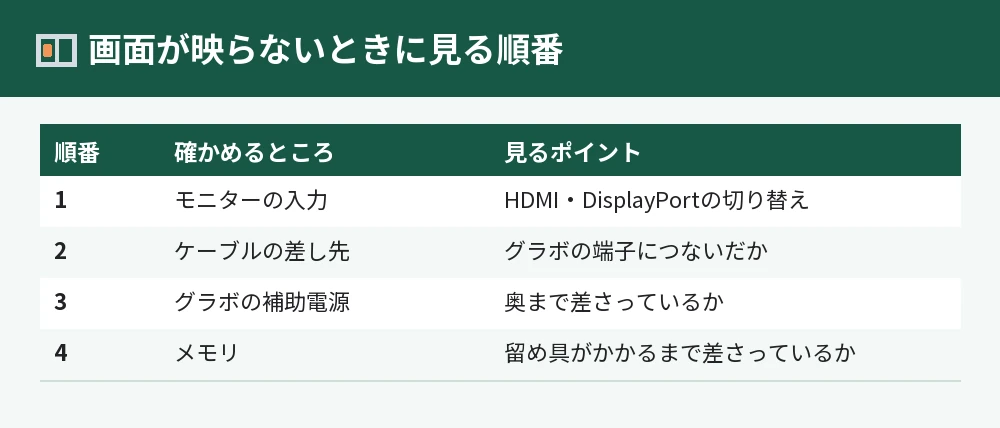
画面が映らないときは、モニターの入力の切り替え、モニターのケーブルの差し先、グラボの補助電源、メモリの差し込みの順に確かめます。
モニターのケーブルの差し先を確かめる
グラボを積んだパソコンでは、モニターのケーブルをマザーボードではなくグラボの端子につなぎます。
モニター側の入力(HDMIやDisplayPort)が、つないだ端子に切り替わっているかも見ます。
グラボとメモリを差し直す
ケーブルに問題がないときは、電源を切ってケーブルを抜いてから、グラボの補助電源のケーブルとメモリを奥まで差し直します。
グラボの取り付けの注意はグラボの選び方まとめ|型番の見方・性能の比べ方・電源と取り付けの注意で解説しています。
熱・ファンの音・勝手に落ちるときの対処
熱くなって勝手に落ちる、ファンの音が大きくなったときは、ケースの中のほこり、ファンが回っているか、置き場所の風通しの3つを確かめます。
ほこりを掃除して風の通り道を作る
ケースの吸気口やファン、CPUクーラーやグラボのヒートシンクにほこりがたまると、熱を逃がしにくくなります。
電源を切ってケーブルを抜いてから、エアダスターなどでほこりを外に飛ばし、ケースのまわりに物を置かないようにします。
ファンが回っているかを見る
CPUクーラーやグラボのファンが止まっていると、すぐに熱がこもります。
ファンのケーブルが外れていないか、ファンに配線が当たっていないかを確かめます。
動作が重い・FPSが下がるときの対処
動作が重いときやゲームのFPS(1秒間に描く画面の枚数)が下がるときは、ドライバーとWindowsの更新、裏で動くアプリ、熱、パソコンの性能とゲームの推奨スペックの差の順に確かめます。
ドライバーとWindowsを更新する
グラボのドライバーはNVIDIAやAMDの公式サイト、NVIDIAならNVIDIA Appから最新のものを入れ、Windows Updateも済ませます。
裏で動いているアプリを閉じる
録画や配信のソフト、ブラウザのタブ、ゲームのランチャーなどが裏で動いていると、ゲームに使える力が減ります。
推奨スペックと比べる
更新や掃除をしても重いときは、パソコンのCPUやグラボが、遊びたいゲームの公式の推奨スペックを満たしているかを見直します。
推奨スペックに届いていないなら、ゲームの画質の設定を下げるか、グラボの交換を考えます。
ゲーミングPCの選び方はゲーミングPCの選び方まとめ|遊びたいゲームから決めるスペックと予算で解説しています。
修理やデータ復旧を頼むときの考え方
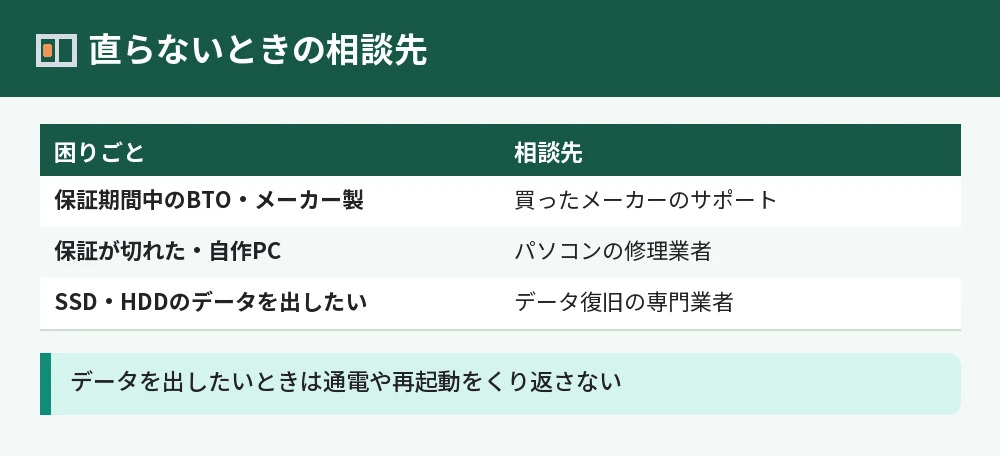
自分で試しても直らないときや、ケースを開けるのが不安なときは、メーカーのサポートかパソコンの修理業者に相談し、データを取り出したいときはデータ復旧の専門業者に相談します。
保証期間中はメーカーのサポートへ
保証期間中のBTOやメーカー製のパソコンは、まず買ったメーカーのサポートに連絡します。
自分で分解したあとだと保証の対象から外れることがあるので、分解する前に連絡するのが確実です。
保証が切れたら修理業者に相談する
保証が切れたパソコンや自作PCは、パソコンの修理業者に相談する方法があります。
たとえばPCホスピタルは、パソコンの修理・データ復旧・設定のサポートを24時間受け付け、全国の出張エリアを公式サイトで案内しています(2026年11月時点)。
データを取り出したいならデータ復旧の専門業者へ
SSDやHDDが認識されなくなって大事なデータを取り出したいときは、通電を続けたり何度も再起動したりせず、データ復旧の専門業者に相談します。
たとえばデジタルデータリカバリーは、24時間365日の相談と初期診断を無料としています(2026年11月時点・公式サイト)。
よくある質問
PCトラブルでよくある症状は何ですか?
多いのは、電源が入らない、画面が映らない、熱くなって落ちる、動作が重い、データが消えたといった症状です。
どの症状でも、まず電源とケーブルのつなぎ方を確かめてから、中のパーツを疑う順番にすると手間を減らせます。
ブルースクリーンが出たらどうすればいいですか?
ブルースクリーンは、Windowsが動き続けられない問題を見つけて止まったときに出る画面です。
直前に入れたドライバーやアプリ、足したパーツがあれば元に戻し、ドライバーとWindowsを更新して様子を見ます。
自作PCが起動しないときはどこから見ればいいですか?
自作PCが起動しないときは、電源ケーブルとケースの電源ボタンの配線、マザーボードの24ピンとCPU用の電源、メモリの差し込みの順に見ます。
組み立ての順番と配線は自作PCの組み立て方まとめ|手順・配線・BIOS・Windowsの入れ方とデータ移行で解説しています。
ゲーミングPCの掃除はどのくらいの頻度ですればいいですか?
掃除の頻度は、置き場所のほこりの多さやペットの有無で変わるので、決まった間隔はありません。
吸気口のフィルターにほこりが見えたら掃除する、という目安で続けると熱のトラブルを防ぎやすくなります。
修理に出すとデータは消えますか?
修理の内容によっては、SSDやHDDの初期化や交換でデータが消えることがあります。
修理に出す前に、できるだけバックアップを取り、修理先にデータの扱いを確かめておきます。
トラブルを防ぐにはどうすればいいですか?
トラブルを防ぐには、ドライバーとWindowsを更新し、ケースの中を定期的に掃除し、大事なデータをバックアップしておくことが基本です。
パーツを足したり替えたりしたときは、そのあとの動きをしばらく確かめておくと、問題が起きたときに原因を絞りやすくなります。
まとめ|PCトラブルは症状を絞って手軽な対処から試す
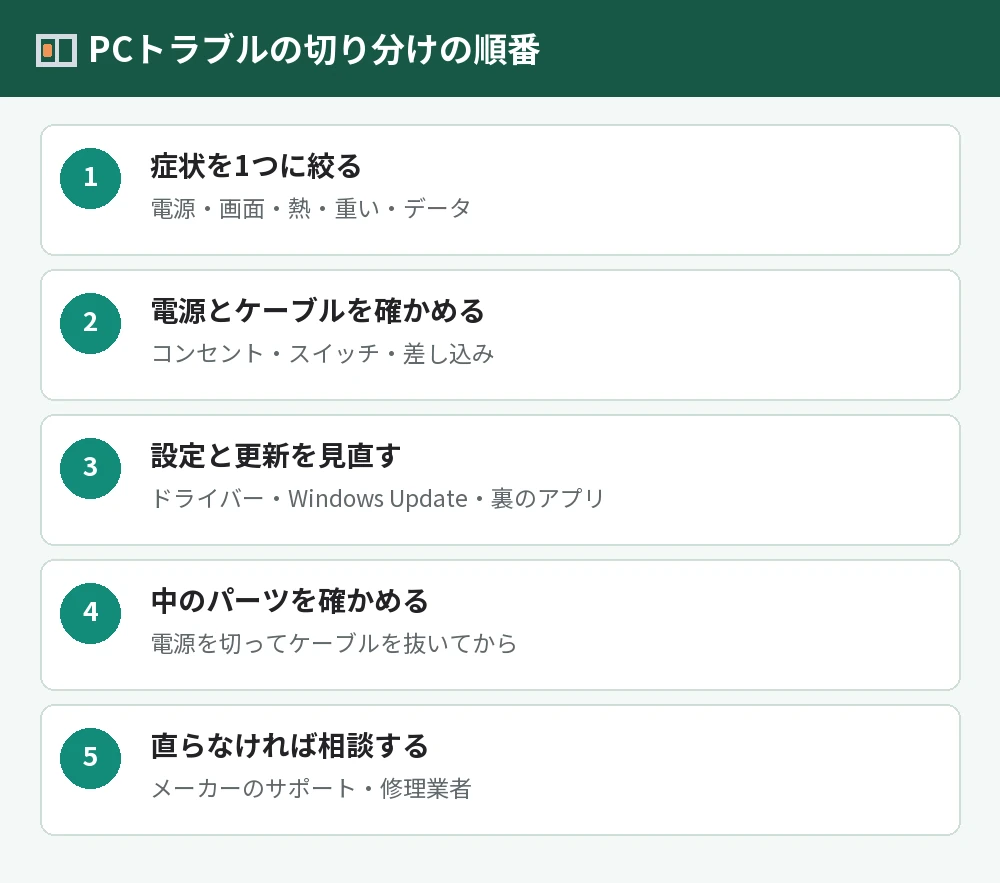
PCトラブルは、症状を1つに絞り、電源とケーブル→設定と更新→中のパーツの順に、手軽な対処から1つずつ試して原因を切り分けます。
| 症状 | 最初に確かめること |
|---|---|
| 電源が入らない | コンセント・電源ユニットのスイッチ・電源ボタンの配線 |
| 画面が映らない | モニターの入力・ケーブルの差し先・グラボの補助電源・メモリ |
| 熱くなって落ちる | ほこり・ファンが回っているか・置き場所の風通し |
| 動作が重い | ドライバーとWindowsの更新・裏のアプリ・推奨スペック |
| 直らない・データを出したい | メーカーのサポート・修理業者・データ復旧の専門業者 |
症状ごとのくわしい対処や掃除のしかたは、このブログのトラブル・メンテナンスのカテゴリの記事で順番に解説していきます。
参考にした公式情報: