
新しいゲームを快適に遊びたくてグラボを買おうと調べ始めたものの、RTX 5060・5070・4070 SUPER・RX 9070 XTと型番が多すぎて、どれが上なのか、今のパソコンに付けられるのかも分からず迷っていませんか?
この記事では、グラボの選び方を、グラボの役割・型番の見方・性能の比べ方・電源やケースとの合わせ方・取り付けの流れに分けて解説します。
読み終えるころには、型番を見ただけでグラボの世代と段が分かり、公式の仕様と推奨電源をもとに、自分のパソコンに合うグラボを選べるようになります。
グラボの選び方は「遊ぶゲーム→段→電源とケース」の順
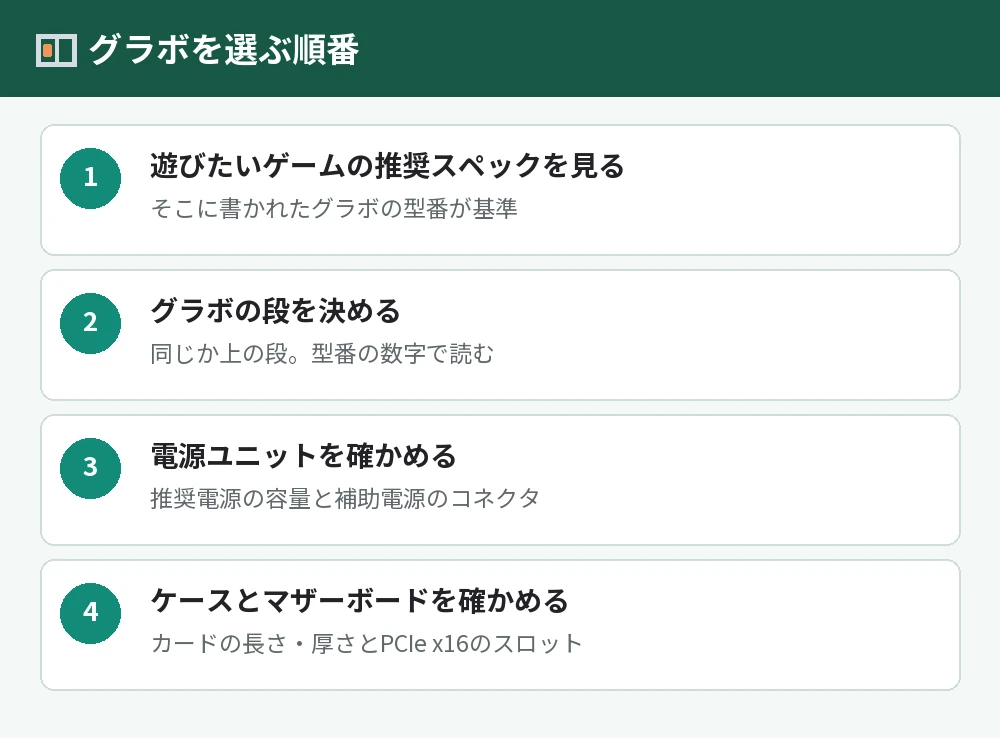
グラボは、遊びたいゲームの推奨スペックから必要な段を決め、そのグラボに合う電源ユニットとケースの大きさを確かめる順番で選ぶと失敗しません。
グラボの段は、型番の数字で読み取れます。
NVIDIAのGeForce RTX 50シリーズなら、5060・5070・5080・5090と数字が大きいほど上位です。
段が決まったら、NVIDIAやAMDの公式サイトに載っている推奨電源と補助電源のコネクタ、カードの大きさを、今のパソコンの電源ユニットとケースで満たせるかを確かめます。
グラボとは?役割と内蔵グラフィックスとの違い

グラボとは、グラフィックボード(グラフィックスカード)の略で、パソコンの画面に映す映像を計算して描くための専用のパーツです。
グラボは3Dのゲームの映像を描く
3Dのゲームは、1秒間に何十枚もの画面を計算して描くので、映像の計算に特化したグラボ(GPU)を積むことで重いゲームを動かせるようになります。
グラボはマザーボードのPCIeスロットに差して使い、映像はグラボの端子からモニターへ出します。
CPUの内蔵グラフィックスとの違い
CPUの中には、画面を出す機能(内蔵グラフィックス)を持つものがあり、AMDのRyzen 9000シリーズのデスクトップ用はAMD Radeon Graphicsを内蔵しています(2026年11月時点・AMD公式サイト)。
内蔵グラフィックスはネットや事務には足りますが、3Dのゲームを遊ぶならグラボを別に積むのが基本です。
Ryzen 5 5600Xのように内蔵グラフィックスを持たず、画面を出すのにグラボが必要なCPUもあります。
ゲーム以外にも使われる
グラボは、動画の書き出しや配信、画像を作るAIなど、映像や計算の多い作業にも使われます。
NVIDIAのRTX 50シリーズは、AIを使って画質と滑らかさを高めるDLSS 4(マルチフレーム生成)に対応しています(2026年11月時点・NVIDIA公式サイト)。
グラボの型番の見方

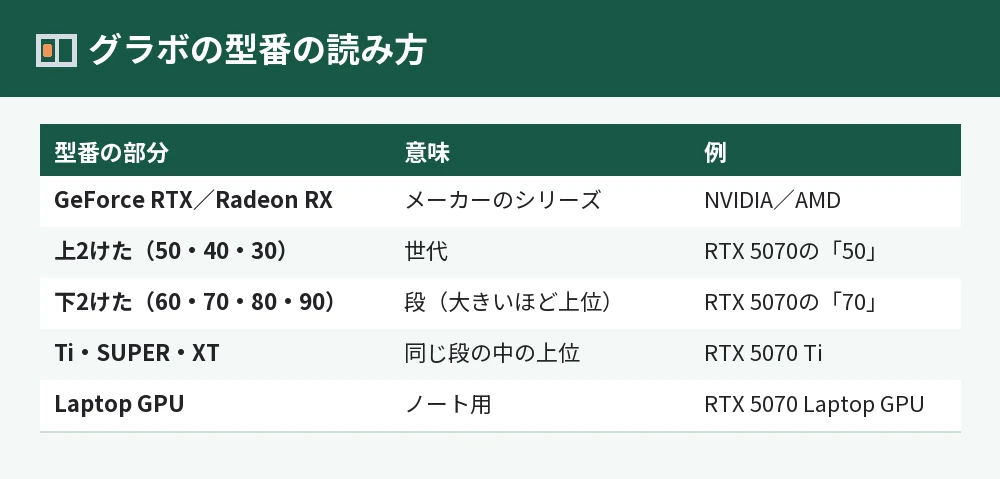
グラボの型番は、メーカー名・シリーズ名・世代の数字・段の数字・上位を表す記号の組み合わせでできています。
GeForceは上2けたが世代、下2けたが段
NVIDIAのGeForce RTX 5070なら、「50」が世代(RTX 50シリーズ)、「70」が段を表します。
同じ世代の中では、60・70・80・90と段の数字が大きいほど上位で、「Ti」や「SUPER」が付くと同じ段の中で1つ上のモデルになります。
RTX 50シリーズはBlackwell、RTX 40シリーズはAda Lovelaceという設計(アーキテクチャ)で作られています(NVIDIA公式サイト)。
RadeonはRXのあとの数字と「XT」を見る
AMDのRadeonは、RX 9060 XT・RX 9070・RX 9070 XTのように、数字が大きいほど上位で、「XT」が付くと同じ数字の中で上のモデルになります。
ボード電力はRX 9060 XTが160W、RX 9070が220W、RX 9070 XTが304Wで、上位ほど電力も大きくなります(2026年11月時点・AMD公式サイト)。
ノート用は「Laptop GPU」と付く
ゲーミングノートに積まれるグラボは、型番のあとに「Laptop GPU」と付き、同じ名前でもデスクトップ用とは仕様が違います。
ノートの選び方はゲーミングノートPCの選び方まとめ|デスクトップとの違いと買う前の注意点で解説しています。
グラボの性能の比べ方

グラボの性能は、同じ世代・同じメーカーなら段の数字で比べ、細かく比べるときは公式の仕様にあるCUDAコアの数とビデオメモリの容量を見ます。
同じ世代なら段の数字で比べる
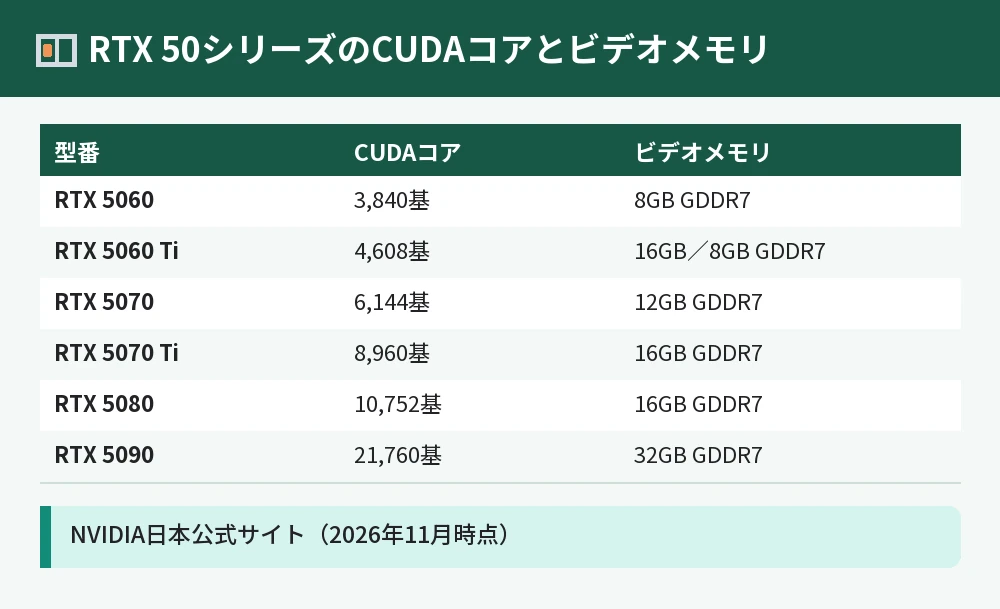
同じRTX 50シリーズの中なら、5060より5070、5070より5080のほうが上位で、公式の仕様でもCUDAコアが多くなっています。
NVIDIAの公式サイトでは、CUDAコアはRTX 5060が3,840基、RTX 5070が6,144基、RTX 5080が10,752基とされています(2026年11月時点)。
ビデオメモリは高い解像度や画質で効いてくる
ビデオメモリ(VRAM)は、グラボが映像を作るときに使う専用のメモリで、高い解像度や高画質の設定ほど多く使われます。
RTX 5060は8GB、RTX 5070は12GB、RTX 5070 Tiと5080は16GB、RTX 5090は32GBで、RTX 5060 Tiには16GBと8GBの2種類があります(2026年11月時点・NVIDIA公式サイト)。
世代やメーカーをまたぐときは数字だけで比べない
CUDAコアの数は、世代が違うグラボやAMDのRadeonとは同じ物差しで比べられないので、数だけで上下を決めないようにします。
世代やメーカーをまたいで迷うときは、遊びたいゲームの公式の推奨スペックに書かれたグラボの型番を基準にして、それと同じか上の段を選ぶのが確実です。
あわせて読みたい:グラボの選び方は3ステップ|CPUとGPUの違いと性能・電源の確かめ方
グラボに合わせて電源・ケース・マザーボードを確かめる

グラボを選んだら、電源ユニットの容量と補助電源のコネクタ、ケースに入る長さと厚さ、マザーボードのスロットの3つを確かめます。
電源ユニットは推奨電源を目安にする
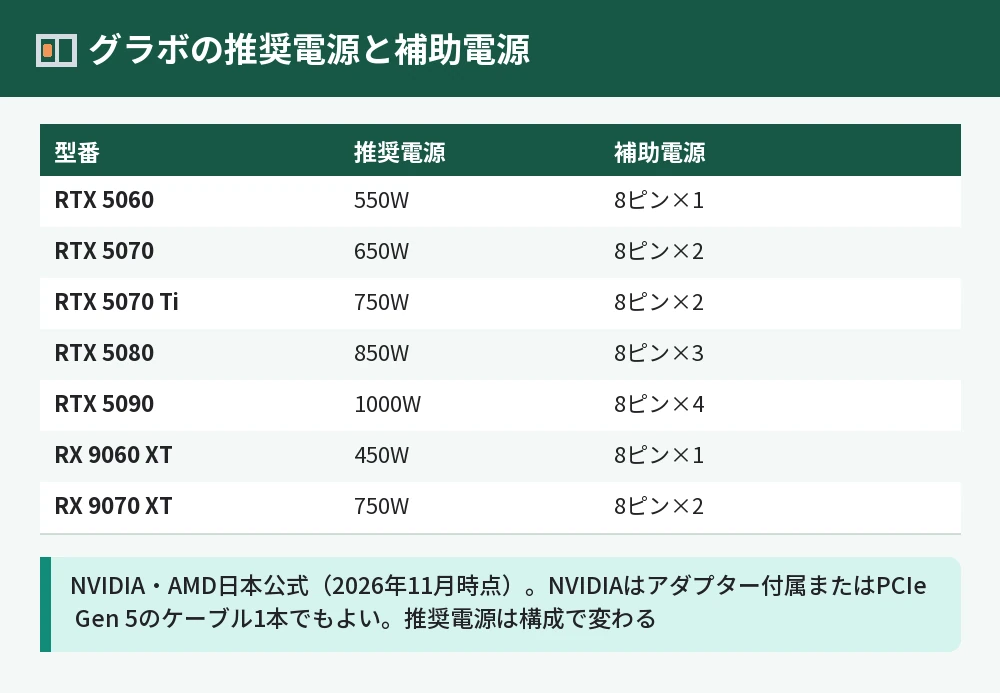
NVIDIAとAMDは、グラボごとにシステム全体で必要な電源の容量(推奨電源)を公式サイトに載せています。
NVIDIAの推奨電源は、RTX 5060が550W、RTX 5070が650W、RTX 5070 Tiが750W、RTX 5080が850W、RTX 5090が1000Wで、Ryzen 9 5900X搭載PCを基準にした値です(2026年11月時点・構成によって変わる)。
補助電源のコネクタを確かめる
多くのグラボは、マザーボードからの電力だけでは足りず、電源ユニットから補助電源のケーブルをつなぎます。
NVIDIAの公式サイトでは、RTX 5070は8ピンのケーブル2本(アダプター付属)か、300W以上のPCIe Gen 5のケーブル1本とされています(2026年11月時点)。
RTX 3050の6GB版のように補助電源が要らないモデルもあるので、型番ごとに公式の仕様で確かめます。
ケースに入る長さと厚さを確かめる
グラボの長さと厚さは、同じ型番でもASUSやMSIなど、カードを作るメーカーごとに違います。
NVIDIAが自社で作るRTX 5090のFounders Editionは長さ304mm・2スロットですが、Founders Editionは日本国内では扱いがないとされているので、買うカードの仕様で長さを確かめます(NVIDIA公式サイト)。
マザーボードのスロットを確かめる
グラボは、マザーボードのいちばん上にある長いPCIe x16のスロットに差すのが一般的です。
RTX 50シリーズはPCIe Gen 5に対応したグラボなので、手持ちのマザーボードのスロットの世代と、グラボを差したときの対応を、マザーボードの説明書やメーカーのサポートページで確かめます(NVIDIA公式サイト)。
グラボの取り付けの流れと注意

グラボの取り付けは、電源を切って古いグラボを外し、新しいグラボを差して補助電源をつなぎ、ドライバーを入れる順番で進めます。
作業の前の安全の準備
作業の前には、パソコンの電源を切り、電源ユニットのスイッチを切ってコンセントからケーブルを抜きます。
金属に触れて体の静電気を逃がしてからパーツに触れ、ケースの金属の縁で手を切らないように気をつけます。
BTOやメーカー製のパソコンは、ケースを開けたりパーツを替えたりすると保証の対象から外れることがあるので、作業の前に保証の条件を確かめます。
取り付けの手順
- ケースの横のパネルを外す
- 古いグラボの補助電源のケーブルを抜き、ブラケットのねじを外す
- スロットのロックを外して、古いグラボをまっすぐ引き抜く
- 新しいグラボをスロットにまっすぐ差し込み、ブラケットをねじで留める
- 補助電源のケーブルを奥までしっかり差す
- パネルを戻し、モニターのケーブルをグラボの端子につなぐ
補助電源のケーブルが奥まで差さっていないと、画面が映らなかったり動作が不安定になったりするので、差し込みを最後にもう一度確かめます。
ドライバーを入れる
取り付けが終わったら、グラボのメーカーのドライバーを入れます。
NVIDIAのグラボはNVIDIAの公式サイトかNVIDIA Appから、AMDのグラボはAMDの公式サイトのドライバーのページから入手できます。
古い世代のグラボを選ぶときの注意点

RTX 40シリーズやRTX 30シリーズなど古い世代のグラボも、遊びたいゲームの推奨スペックを満たしていれば使えますが、新しい機能に対応していない点を知ったうえで選びます。
新しい機能に対応しているかを見る
NVIDIAの公式サイトでは、DLSS 4のマルチフレーム生成はRTX 50シリーズの機能で、RTX 40シリーズはDLSS 3と案内されています(2026年11月時点)。
新しい機能を使いたいゲームがあるなら、世代も選ぶ基準に入れます。
古い世代の仕様も公式で確かめる
NVIDIAの公式サイトでは、RTX 4060のビデオメモリは8GB・推奨電源は550W、RTX 3060は12GB版と8GB版があり推奨電源は550Wとされています(2026年11月時点)。
古い世代のグラボも、型番ごとに公式の製品ページで仕様と推奨電源を確かめてから選びます。
よくある質問

グラボとGPUは同じものですか?
GPUは映像を計算するチップのことで、グラボはそのGPUにメモリや冷却ファンを付けて1枚の板にしたパーツです。
会話の中では、ほとんど同じ意味で使われています。
グラボはNVIDIAとAMDのどちらがいいですか?
どちらがいいかは、遊びたいゲームの推奨スペックと、使いたい機能で決まります。
NVIDIAのRTX 50シリーズはDLSS 4に対応しているので、DLSSに対応したゲームを遊ぶならGeForceが候補になります。
グラボの寿命はどのくらいですか?
グラボの寿命は使い方や冷やし方で変わるので、決まった年数はありません。
ケースの中にほこりがたまると冷えにくくなるので、定期的に掃除して熱がこもらないようにします。
グラボを替えたら電源も替える必要がありますか?
新しいグラボの推奨電源が、今の電源ユニットの容量を上回るなら替える必要があります。
補助電源のコネクタの数や形が足りない場合も、電源ユニットを替えるか、グラボに付属するアダプターが使えるかを確かめます。
グラボはノートパソコンに付けられますか?
一般的なノートパソコンには、デスクトップ用のグラボを差すスロットがないので付けられません。
ノートでゲームをしたいなら、最初からグラボを積んだゲーミングノートを選びます。
メーカー製のパソコンにグラボを付けられますか?
PCIe x16のスロットがあり、電源ユニットの容量とケースの大きさが足りれば付けられることがあります。
メーカー製のパソコンは電源の容量が小さかったりケースが小さかったりすることがあるので、メーカーの仕様で確かめ、保証の条件も見てから作業します。
まとめ|グラボの選び方は段を決めてから電源とケースを確かめる
グラボは、遊びたいゲームの推奨スペックから段を決め、公式の推奨電源・補助電源・カードの大きさが今のパソコンに合うかを確かめて選びます。
| 知りたいこと | 答え |
|---|---|
| 型番の見方 | RTX 5070なら「50」が世代、「70」が段。Ti・SUPER・XTは同じ段の上位 |
| 性能の比べ方 | 同じ世代なら段の数字、細かくはCUDAコアとビデオメモリ |
| 電源の目安 | RTX 5060は550W、5070は650W、5080は850W(NVIDIA公式・2026年11月時点) |
| ケース | カードの長さ・厚さはカードのメーカーごとに違う |
| 取り付け | 電源を切って抜く→差し替え→補助電源→ドライバー |
| パソコン全体の選び方 | ゲーミングPCの選び方まとめ|遊びたいゲームから決めるスペックと予算 |
型番ごとのくわしい仕様や、グラボの性能の比べ方、取り付けの細かな手順は、このブログのグラボのカテゴリの記事で順番に解説していきます。
参考にした公式情報: