パーツが届いて自作PCの組み立てを始めようとしたものの、箱を並べたところで何から手をつければいいのか分からず、壊したらどうしようと手が止まっていませんか?
この記事では、自作PCの組み立ての流れを、準備・パーツの取り付け・配線・最初の起動・BIOS・Windowsのインストール・データの移行に分けて解説します。
読み終えるころには、組み立ての全体の順番と各工程で気をつけることが分かり、説明書と照らし合わせながら1台を最後まで組み上げ、Windowsを入れて使い始められるようになります。
パーツの選び方はPCパーツの選び方まとめ|自作に必要な9種類と相性の確かめ方で解説しています。
自作PCの組み立ては「マザーボードに載せてからケースへ」の順
自作PCの組み立ては、ケースの外でマザーボードにCPU・メモリ・SSD・クーラーを付けてから、ケースに入れて電源とグラボをつなぐ順番で進めると作業しやすくなります。
マザーボードを箱の上など平らな場所に置いたまま小さなパーツを付けると、ケースの中で手が入りにくい作業を減らせます。
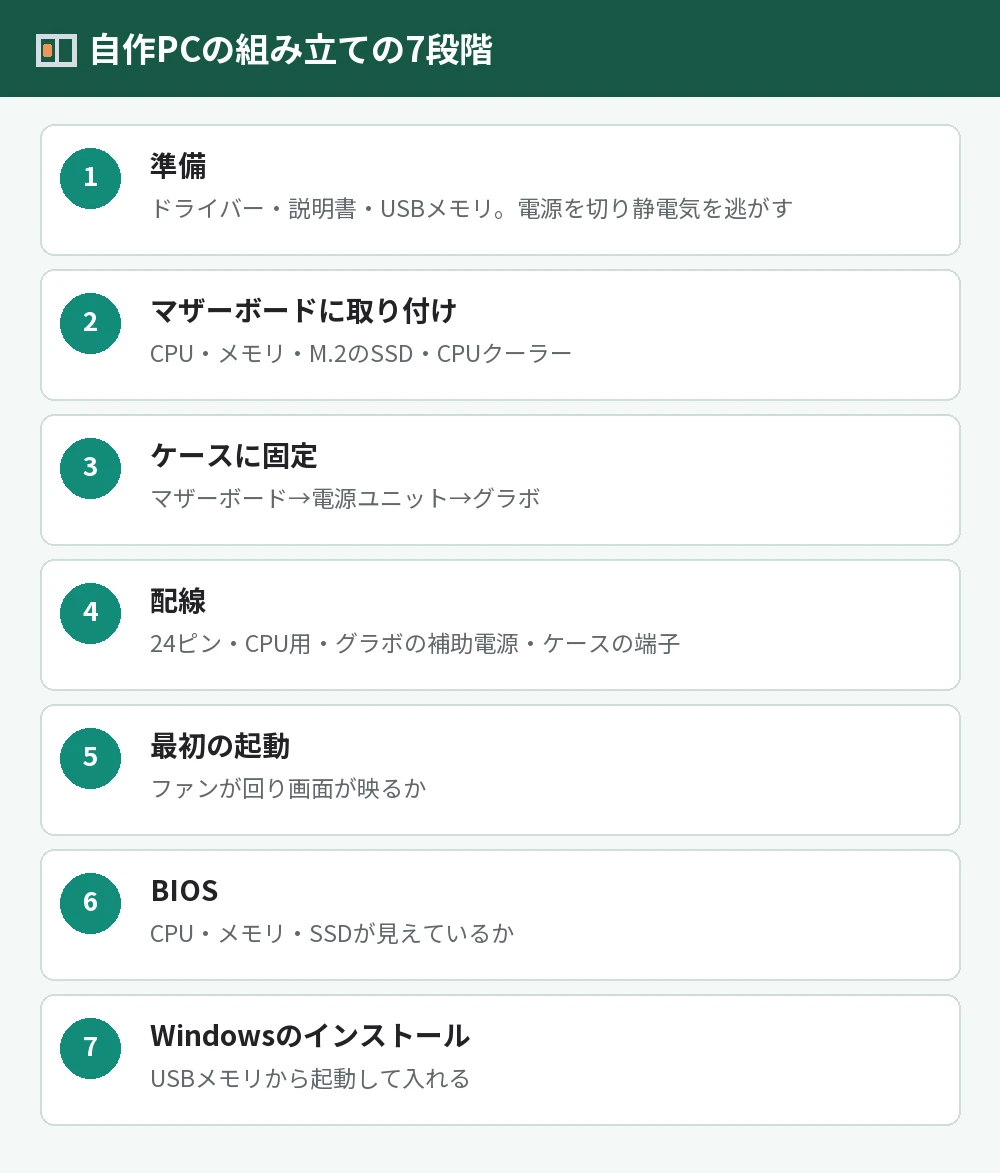
全体は、準備→マザーボードへの取り付け→ケースへの固定→配線→最初の起動→BIOS→Windowsのインストールの7つの段階に分けられます。
組み立ての前に準備するもの
組み立ての前には、プラスドライバー・作業する広い場所・パーツの説明書・Windowsのインストール用のUSBメモリの4つを用意します。
工具はプラスドライバーが基本
自作PCのねじのほとんどはプラスドライバーで締められるので、先が磁石になった大きさの合うドライバーが1本あれば作業を進められます。
結束バンドがあると、配線をまとめてケースの中をすっきりさせられます。
作業の安全の準備
作業の前には電源ユニットのスイッチを切り、コンセントからケーブルを抜いてから手を入れます。
金属に触れて体の静電気を逃がしてからパーツに触れ、ケースの金属の縁で手を切らないように気をつけます。
パーツの端子や基板の部品には、なるべく素手で触れないようにします。
説明書で端子の位置を確かめる
マザーボードの説明書には、メモリを差す順番、M.2のスロットの位置、ケースの電源ボタンをつなぐ端子の並びが載っているので、作業の前に開いておきます。
端子の名前や並びはマザーボードのメーカーや製品によって違うので、必ず手元の説明書で確かめます。
マザーボードとケースへの取り付けの流れ
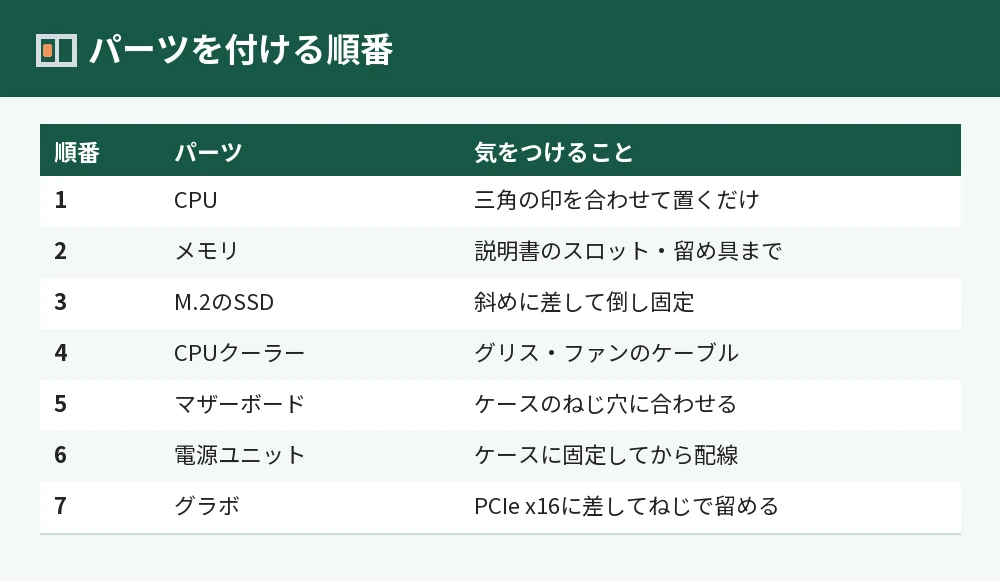
パーツの取り付けは、CPU→メモリ→M.2のSSD→CPUクーラー→マザーボードをケースへ→電源ユニット→グラボの順に進めます。
CPUをソケットに載せる
CPUは、ソケットの固定レバーを上げ、CPUの角にある三角の印とソケットの印を合わせて、まっすぐ置いてからレバーを戻します。
CPUを押し込んだり、斜めに置いたりするとピンを曲げてしまうので、向きを合わせて置くだけにします。
メモリとM.2のSSDを差す
メモリは、切り欠きの位置を合わせてスロットにまっすぐ差し込み、両端の留め具がかかるまで押します。
2枚のときは説明書で指定されたスロットに差します。
M.2のSSDは、斜めにスロットへ差してから倒し、ねじや留め具で固定します。
マザーボードにヒートシンクが付いている場合は、先に外してから取り付けます。
CPUクーラーを付ける
CPUクーラーは、CPUの上にグリスを塗り(クーラーに塗ってある場合はそのまま)、クーラーの説明書どおりに金具を付けて固定し、ファンのケーブルをマザーボードのCPUファン用の端子につなぎます。
ケースに入れて電源ユニットとグラボを付ける
マザーボードをケースのねじ穴に合わせて固定したら、電源ユニットをケースに取り付け、グラボをいちばん上のPCIe x16のスロットに差してねじで留めます。
グラボの選び方や取り付けの注意はグラボの選び方まとめ|型番の見方・性能の比べ方・電源と取り付けの注意で解説しています。
配線のしかたと最初の起動
配線は、マザーボードの電源(24ピンとCPU用の8ピン)、グラボの補助電源、SSDやファン、ケースの電源ボタンやUSBの端子の順につなぎ、最後に画面が映るかを確かめます。
電源ケーブルは奥までしっかり差す
マザーボードの24ピンとCPU用の補助電源、グラボの補助電源は、カチッと留め具がかかるまで奥まで差し込みます。
差し込みが浅いと電源が入らなかったり画面が映らなかったりするので、ケースを閉じる前にもう一度確かめます。
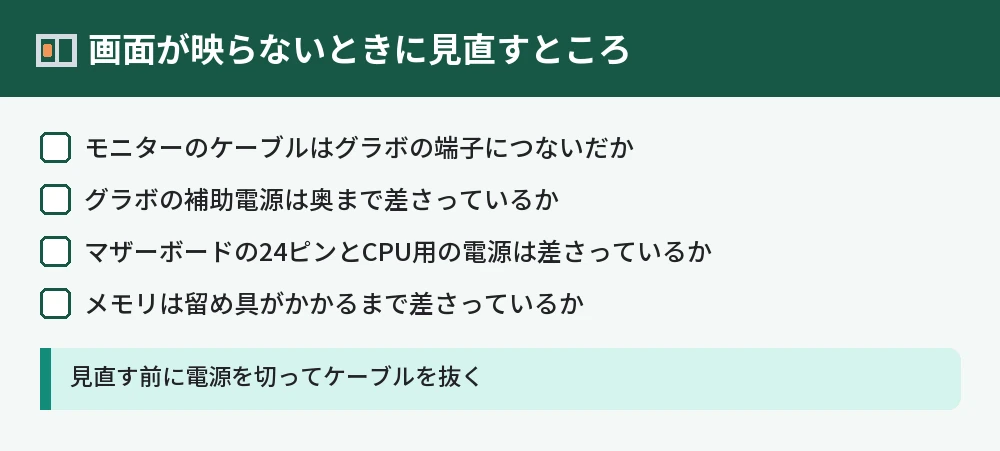
モニターのケーブルはグラボの端子につなぐ
グラボを積んだパソコンでは、モニターのケーブルをマザーボードではなくグラボの端子につなぎます。
最初の起動で確かめること
電源を入れたら、ファンが回るか、モニターにマザーボードのロゴやBIOSの画面が映るかを確かめます。
映らないときは電源を切ってケーブルを抜き、メモリの差し込み・補助電源・モニターのケーブルの差し先を順に見直します。
あわせて読みたい:BIOSとは?入り方とよく触る設定|XMP・ブート順・TPMとUEFIの違い
BIOSの確認とWindowsのインストール
最初の起動で画面が映ったら、BIOSでパーツが認識されているかを確かめ、USBメモリからWindowsをインストールします。
BIOSでパーツが見えているかを確かめる
BIOSは、パソコンの電源を入れたときに最初に動き、パーツの初期化と確認をしてからOSに引き渡すプログラムです(ASUS公式サポート)。
BIOSの画面で、CPUの名前・メモリの容量・SSDが表示されているかを見ます。
BIOSに入るキーはマザーボードのメーカーで違うので、説明書で確かめます。
インストール用のUSBメモリを作る
Windows 11のインストール用のUSBメモリは、別のパソコンでMicrosoftの公式サイトからメディア作成ツールをダウンロードして作ります。
Microsoftの案内では、8GB以上の空きがある空のUSBメモリが必要で、中のデータはすべて消えるとされています(2026年11月時点・Microsoft公式サイト)。
USBメモリから起動してインストールする
USBメモリを差して電源を入れ、自動で起動しない場合はBIOSのブートメニューやブート順でUSBメモリを選びます。
Windows 11は、TPM 2.0やUEFI・セキュアブート対応などの最小要件を満たすパソコンが対象です(Microsoft公式サイト)。
インストールが終わったら、Windows Updateとグラボのドライバーの更新をします。
ゲーミングPCのデータ移行とバックアップ
今まで使っていたパソコンから新しく組んだパソコンへデータを移すときは、先に古いパソコンでバックアップを取り、新しいパソコンのセットアップが終わってから戻します。
ゲーミングPCのバックアップは外付けのSSDかクラウドへ
写真・動画・書類などの大事なファイルは、外付けのSSDやHDD、クラウドのストレージにコピーしてから移します。
Microsoftも、Windowsをインストールまたは再インストールする前にファイルをバックアップするよう案内しています(Microsoft公式サイト)。
ゲーミングPCのデータ移行でSteamのゲームを引き継ぐ
Steamで買ったゲームは、新しいパソコンにSteamを入れて同じアカウントでログインすれば、ライブラリから入れ直せます。
ゲームのセーブデータがクラウドに保存されないゲームもあるので、移行の前にゲームごとのセーブデータの場所を確かめ、必要ならバックアップします。
ゲーミングPCの引き継ぎで忘れやすいもの
ブラウザのパスワードやブックマーク、ゲームのランチャーのログイン情報、周辺機器の設定ソフトは、古いパソコンを手放す前に引き継げているかを確かめます。
古いパソコンを売ったり処分したりするときは、データを消してから手放します。
組み立てで失敗しやすい注意点
組み立てで多い失敗は、ケーブルの差し忘れ、メモリの差し込み不足、CPUのピンを曲げること、保証の条件を見落とすことの4つです。
ケースに入れる前に最小の構成で動くか試す
CPU・クーラー・メモリ・グラボ・電源ユニットだけをつないで、ケースに入れる前に画面が映るかを試しておくと、映らないときの原因を絞りやすくなります。
メーカー製やBTOのパソコンは保証を先に見る
BTOやメーカー製のパソコンは、ケースを開けたりパーツを替えたりすると保証の対象から外れることがあります。
パーツを足したり替えたりする前に、買ったメーカーの保証の条件を確かめてから作業します。
よくある質問
自作PCの組み立てにかかる時間はどのくらいですか?
組み立ての時間は、パーツの数や慣れによって変わるので決まった時間はありません。
初めてのときは説明書を読みながら進めるので、Windowsのインストールまで含めて余裕のある日に作業するのがおすすめです。
自作PCの組み立てで静電気対策は必要ですか?
パーツは静電気に弱いので、作業の前と途中で金属に触れて体の静電気を逃がします。
乾燥した季節は静電気が起きやすいので、カーペットの上での作業を避けると安心です。
グリスはどのくらい塗ればいいですか?
グリスの量や塗り方は、CPUクーラーやグリスの説明書に従います。
クーラーの底にあらかじめグリスが塗ってある製品は、そのまま取り付けます。
電源を入れても画面が映らないときはどうすればいいですか?
まずモニターのケーブルがグラボの端子につながっているか、補助電源のケーブルが奥まで差さっているかを確かめます。
それでも映らないときは、メモリを差し直したり、1枚だけにしたりして原因を絞ります。
Windowsのライセンスはどこで買えますか?
Windowsのライセンスは、Microsoftの公式ストアか正規の販売店で買います。
インストールのときに25文字のプロダクトキーが必要になる場合があるので、手元に用意しておきます(Microsoft公式サイト)。
組み立てを人に頼むことはできますか?
パソコンの専門店の中には、パーツを買った人向けに組み立ての代行をしているところがあります。
自分で組むのが不安なら、組み立て済みのBTOパソコンを選ぶ方法もあります。
まとめ|自作PCの組み立ては順番と安全の準備で決まる
自作PCは、ケースの外でマザーボードにパーツを付けてからケースに入れ、配線・最初の起動・BIOS・Windowsのインストールの順に組み立てます。
| 段階 | やること |
|---|---|
| 準備 | プラスドライバー・説明書・USBメモリ。電源を切って静電気を逃がす |
| マザーボード | CPU→メモリ→M.2のSSD→CPUクーラー |
| ケース | マザーボードを固定→電源ユニット→グラボ |
| 配線と起動 | 24ピン・CPU用・グラボの補助電源を奥まで。画面が映るか確かめる |
| BIOSとWindows | パーツの認識を見て、USBメモリからインストール |
| データ移行 | 古いパソコンでバックアップ。Steamは同じアカウントで入れ直す |
BIOSの設定やWindowsのインストール、ドライバーの入れ方などの細かな手順は、このブログの組み立て・設定のカテゴリの記事で順番に解説していきます。
参考にした公式情報: