ゲーム中にファンの音が大きくなった、ケースの吸気口に白いほこりがついている、とゲーミングPCの掃除が気になり始めたものの、中を開けて壊したらどうしよう、何で掃除すればいいのかと手が出せずにいませんか?
この記事では、ゲーミングPCの掃除の頻度の考え方、そろえる道具、外側と内部の掃除のやり方、グラボや簡易水冷のメンテナンス、ほこり対策、キーボードやゲーミングチェアの掃除まで解説します。
読み終えるころには、安全の準備をしたうえで、ゲーミングPCの外側から内部まで順番にほこりを取り、熱がこもりにくい状態を保てるようになります。
トラブル全体の対処はPCトラブルの原因と対処法まとめ|電源が入らない・映らない・熱・重いで解説しています。
ゲーミングPCの掃除は電源を抜いてからエアダスターでほこりを外へ
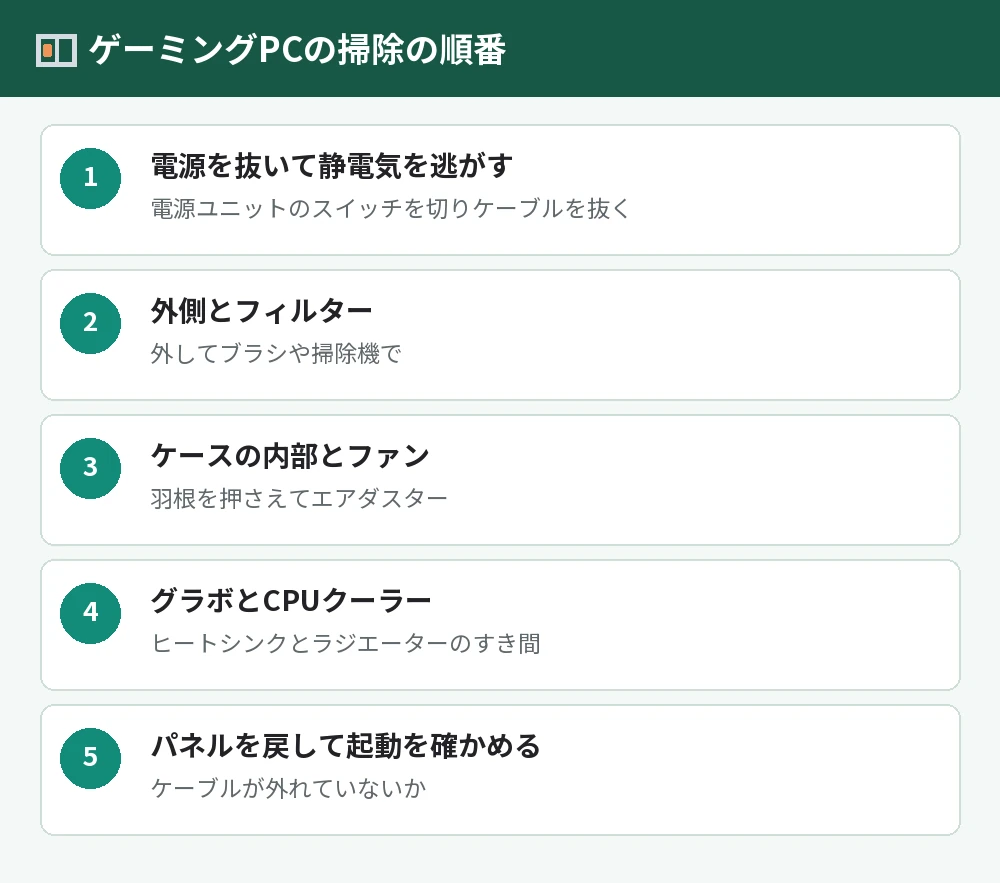
ゲーミングPCの掃除は、電源を切ってコンセントからケーブルを抜き、静電気を逃がしてから、外側のフィルター→ケースの内部のファン→グラボとCPUクーラーの順に、エアダスターとブラシでほこりを外に飛ばして進めます。
ほこりがファンやヒートシンクにたまると、熱を逃がしにくくなり、ファンの音が大きくなったり、熱で動作が不安定になったりします。
掃除の頻度に決まった間隔はないので、吸気口のフィルターにほこりが見えたら掃除する、という目安で続けます。
ゲーミングPCの掃除の前の準備と道具
ゲーミングPCの掃除の前には、電源を抜く・静電気を逃がす・保証を確かめるの3つをしてから、エアダスターとブラシ、布を用意します。
作業の前の安全の準備
パソコンをシャットダウンしたら、電源ユニットのスイッチを切り、コンセントから電源ケーブルを抜きます。
金属に触れて体の静電気を逃がしてからパーツに触れ、ケースの金属の縁で手を切らないように気をつけます。
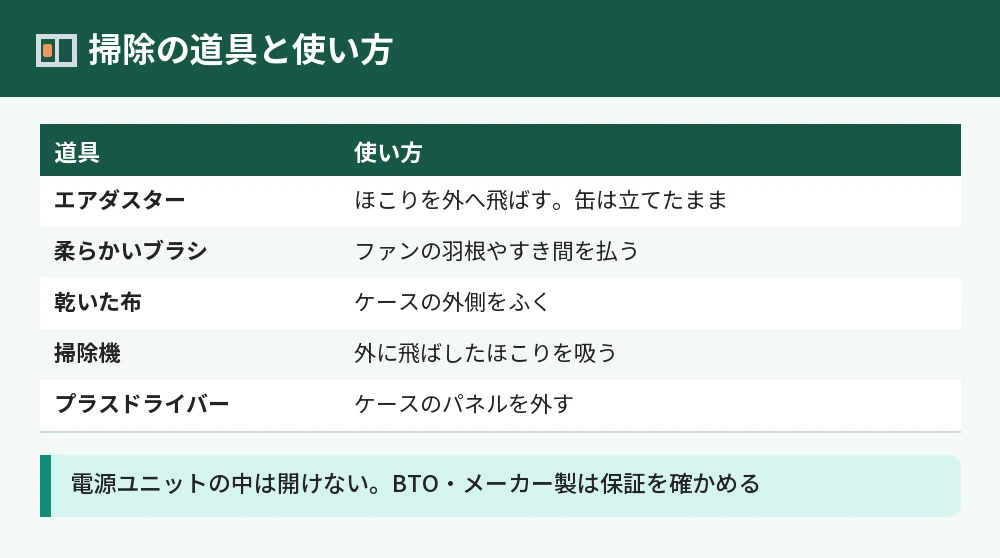
電源ユニットの中は開けずに、外側のほこりを取るだけにします。
保証の条件を確かめる
BTOやメーカー製のパソコンは、ケースを開けると保証の対象から外れることがあるので、作業の前に保証の条件を確かめます。
自分で開けるのが不安なら、ドスパラのパソコンクリーニングサービスのように、販売店やメーカーのクリーニングのサービスを使う方法もあります(2026年11月時点・ドスパラ公式サイト)。
そろえる道具
掃除には、エアダスター(缶タイプか電動のブロワー)、柔らかいブラシ、乾いた布、ケースを開けるプラスドライバーを用意します。
エアダスターでほこりが部屋に舞うので、ベランダや換気のできる場所で作業すると片付けが楽になります。
ゲーミングPCの掃除のやり方
ゲーミングPCの掃除のやり方は、外側のフィルターから始めて、ケースの内部、ファン、ヒートシンクの順に、上から下へほこりを落としていきます。
外側とフィルターの掃除
ケースの吸気口のフィルターは、外せるものは外してブラシや掃除機でほこりを取り、乾いた布でケースの外側をふきます。
フィルターを水で洗える製品もありますが、ケースの説明書で確かめ、洗った場合はしっかり乾かしてから戻します。
ケースの内部の掃除
- 電源ケーブルを抜き、ケースの横のパネルを外す
- ファンの羽根を指で軽く押さえて止める
- エアダスターを短く吹きつけ、ほこりを外へ飛ばす
- ブラシでファンの羽根やすき間のほこりを払う
- 底にたまったほこりを取り、パネルを戻す
エアダスターでファンを勢いよく回すと傷めることがあるので、羽根を押さえてから吹きつけます。
缶のエアダスターは逆さにすると冷たい液が出ることがあるので、立てたまま使います。
掃除機をケースの中で使うときの注意
掃除機の先をパーツに当てると、部品を傷めたり静電気が起きたりするおそれがあるので、ケースの中では吹き飛ばしたほこりを外で吸う使い方にとどめます。
グラボと簡易水冷のメンテナンス
グラボとCPUクーラーは熱を逃がす大事なパーツなので、ファンとヒートシンクのすき間のほこりを、外さずにできる範囲で取り除きます。
グラボの掃除
グラボの掃除は、ファンを押さえながらエアダスターでヒートシンクのすき間のほこりを吹き飛ばし、表面のほこりをブラシで払います。
グラボを外して掃除するときは、補助電源のケーブルを抜き、スロットのロックを外してからまっすぐ引き抜きます。
グラボの取り付けの注意はグラボの選び方まとめ|型番の見方・性能の比べ方・電源と取り付けの注意で解説しています。
簡易水冷のCPUクーラーのメンテナンス
簡易水冷のCPUクーラーは、液が密閉されているので液の交換はせず、ラジエーター(放熱用の板)とファンのほこりを取るのが主なメンテナンスです。
ラジエーターの細かいすき間はほこりがたまりやすいので、ファンの外側からエアダスターで吹き飛ばします。
ポンプの音がいつもと違う、液もれの跡があるといったときは使うのをやめ、クーラーのメーカーに相談します。
ゲーミングPCのほこり対策
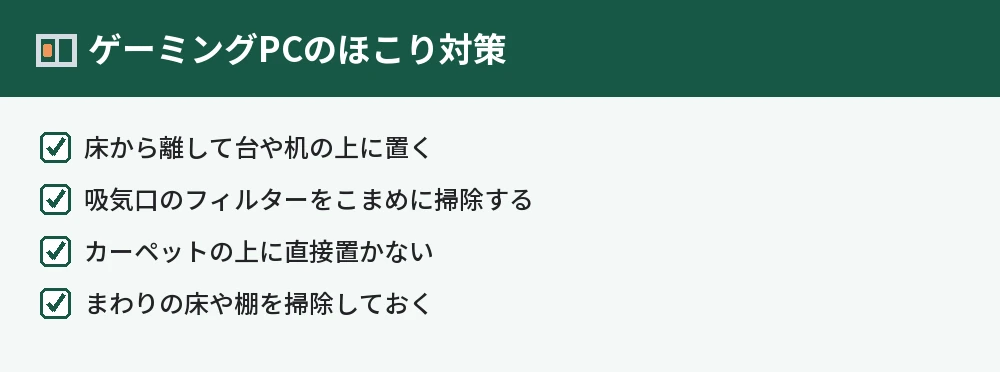
ゲーミングPCのほこり対策は、床から離して置く、吸気口にフィルターを付ける、まわりを掃除しておくの3つが基本です。
床から離して置く
ほこりは床の近くにたまりやすいので、パソコンを台に載せたり、机の上に置いたりすると、吸い込むほこりを減らせます。
カーペットの上に直接置くと、毛やほこりを吸い込みやすくなります。
吸気口のフィルターとまわりの掃除
ケースの吸気口にフィルターが付いていれば、こまめに外してほこりを取ることで、ケースの中にたまるほこりを減らせます。
パソコンのまわりの床や棚を掃除しておくと、吸い込むほこりそのものを減らせます。
置き場所の考え方はゲーミング環境づくりまとめ|ゲーミングチェア・デスク・置き場所・回線で解説しています。
ゲーミングキーボードとゲーミングチェアの掃除
ゲーミングキーボードやゲーミングチェアも、手や体が触れる部分に汚れがたまるので、本体と同じく定期的に掃除します。
ゲーミングキーボードの掃除
キーボードは、ケーブルを抜いてから逆さにしてごみを落とし、キーのすき間のほこりをブラシやエアダスターで取ります。
キーキャップを外して掃除できる製品もありますが、外し方や洗えるかどうかはキーボードのメーカーの説明で確かめます。
ゲーミングチェアの掃除
ゲーミングチェアは、座面や背もたれの素材によって手入れのしかたが違うので、チェアのメーカーの説明に合わせて、乾いた布や固くしぼった布でふきます。
キャスターに髪の毛やほこりが絡むと動きが悪くなるので、ときどき取り除きます。
よくある質問
ゲーミングPCの掃除の頻度はどのくらいですか?
ゲーミングPCの掃除に決まった頻度はなく、置き場所のほこりの多さやペットの有無で変わります。
吸気口のフィルターにほこりが見えたら外側を掃除し、内部のファンにほこりが目立ってきたら中まで掃除する、という目安で続けます。
エアダスターがないときは何で掃除すればいいですか?
エアダスターがないときは、柔らかいブラシでほこりを払い、ケースの外へ落とす方法があります。
綿棒や布を使うときは、繊維がパーツに残らないように気をつけます。
掃除のあとに電源が入らなくなったらどうすればいいですか?
掃除のあとに電源が入らないときは、電源ケーブルと電源ユニットのスイッチ、掃除中に触れたケーブルが外れていないかを確かめます。
グラボを外した場合は、補助電源のケーブルが奥まで差さっているかも見ます。
ゲーミングPCのメンテナンスは掃除以外に何をすればいいですか?
掃除のほかに、Windows Updateとグラボのドライバーの更新、大事なデータのバックアップをしておくと安心です。
ファンの音や熱がいつもと違うと感じたら、早めに原因を確かめます。
グリスの塗り直しは必要ですか?
CPUとクーラーの間のグリスは、クーラーを外したときには塗り直す必要があります。
塗り直す量や方法は、クーラーやグリスの説明書に従い、BTOやメーカー製のパソコンは保証の条件も確かめてから作業します。
掃除を業者に頼むことはできますか?
販売店やパソコンの修理業者の中には、パソコンの内部のクリーニングを受け付けているところがあります。
ドスパラはパソコンクリーニングサービスを案内しているので、自分で開けるのが不安なら、こうしたサービスを使う方法もあります(2026年11月時点)。
まとめ|ゲーミングPCの掃除は安全の準備と順番が大事
ゲーミングPCの掃除は、電源を抜いて静電気を逃がしてから、外側のフィルター→内部のファン→グラボとクーラーの順に、エアダスターとブラシでほこりを外へ飛ばして進めます。
| 知りたいこと | 答え |
|---|---|
| 頻度 | 決まった間隔はない。フィルターにほこりが見えたら |
| 道具 | エアダスター・ブラシ・乾いた布・プラスドライバー |
| 順番 | 外側のフィルター→内部のファン→グラボとCPUクーラー |
| 簡易水冷 | 液は交換しない。ラジエーターとファンのほこりを取る |
| ほこり対策 | 床から離す・フィルター・まわりの掃除 |
| 注意 | 電源ユニットの中は開けない。BTOは保証を確かめる |
まずはケースの吸気口のフィルターを外して、ほこりがどのくらいたまっているかを見るところから始めてみてください。
参考にした公式情報: