自作PCを組んだあとやWindows 11を入れる前に「BIOSで設定を確認してください」と言われたものの、BIOSが何なのか、どうやって入るのか、どこを触ればいいのか分からず、変な設定をして起動しなくなったらと不安になっていませんか?
この記事では、BIOSとは何か、UEFIとの関係、BIOSに入る方法、自作PCでよく触る設定(XMP・EXPO・ブート順・TPM・セキュアブート)、BIOSのパスワードとアップデートの注意を解説します。
読み終えるころには、BIOSの画面に入ってパーツの認識を確かめ、メモリの設定や起動の順番、Windows 11に必要な設定を、必要な所だけ落ち着いて変えられるようになります。
組み立ての流れ全体は自作PCの組み立て方まとめ|手順・配線・BIOS・Windowsの入れ方とデータ移行で解説しています。
BIOSとは?電源を入れて最初に動くパソコンの基本の設定
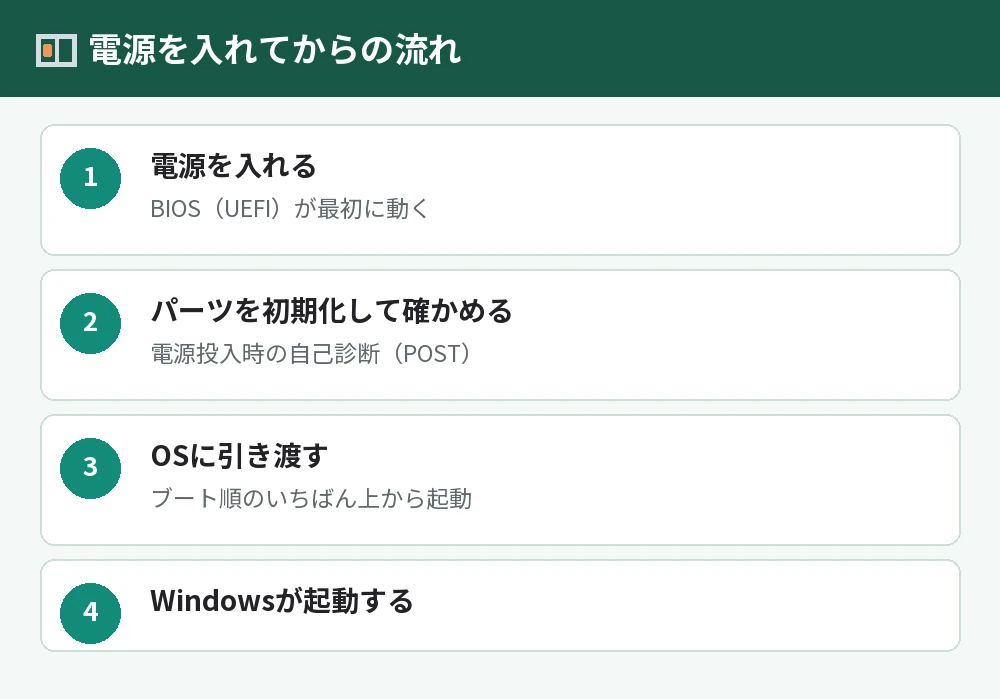
BIOSとは、パソコンのマザーボードに組み込まれた、電源を入れたときに最初に動くプログラムで、パーツの初期化と確認をしてからWindowsなどのOSに起動を引き渡す役割を持っています。
ASUSの公式サポートでは、BIOSは起動時に最初に実行される基盤のプログラムで、ハードウェアの初期化、電源投入時の自己診断(POST)を行い、システムの状態を確かめてからOSへ制御を引き渡すと説明されています。
BIOSの設定画面では、パーツの認識の確認や、起動する順番、メモリの速さ、セキュリティの設定などを変えられます。
BIOSとUEFIの違い
UEFIは、昔からのBIOSに代わる新しい方式のファームウェアで、今のパソコンの多くはUEFIで動き、設定画面も含めて「BIOS」と呼ばれることが多くあります。
UEFIはマウスで操作できる画面が多い
UEFIの設定画面は、マウスで操作できるグラフィカルな画面のものが多く、昔のBIOSのように矢印キーとEnterキーで操作する画面もあります。
ASUSの公式サポートでは、モデルによってUEFIインターフェース・レガシーインターフェース・MyASUS in UEFIの3種類の画面のどれかが表示されると案内しています。
Windows 11はUEFIとセキュアブートが要件
Windows 11の最小要件には、UEFIとセキュアブートへの対応、TPM 2.0が含まれています(2026年11月時点・Microsoft公式サイト)。
Microsoftは、起動モードが古い「レガシBIOS(CSMモード)」になっている場合は、UEFIに切り替える必要があると案内しています。
BIOSに入る方法
BIOSに入るには、パソコンの電源を入れた直後に決められたキーを押すか、Windowsの設定から「UEFIファームウェアの設定」を選んで再起動します。
起動の直後にキーを押す
BIOSに入るキーはマザーボードやパソコンのメーカーで違い、自作PCのマザーボードでは起動の画面に表示されることがあります。
ASUSの公式サポートでは、ASUSのパソコンは[F2]キーを押し続けたまま電源ボタンを押し、BIOSの画面が出たら[F2]キーを離すと案内しています。
ASRockなどほかのマザーボードは、説明書かメーカーのサポートページでキーを確かめます。
Windowsの設定から入る
Windowsが起動するパソコンなら、Windowsの設定からBIOS(UEFI)の画面に入れます。
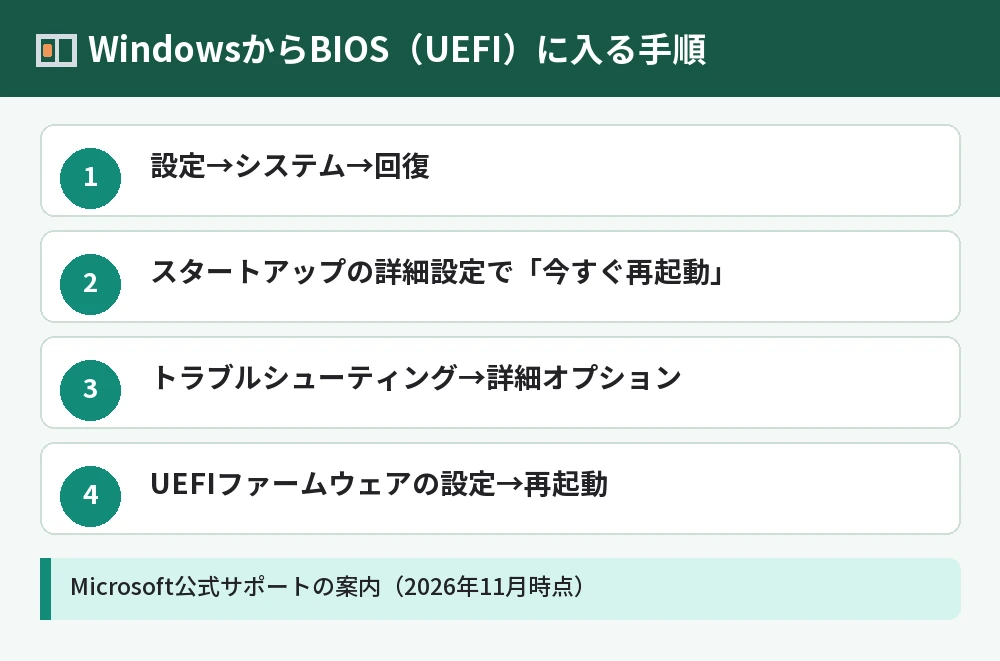
- [設定]から[システム]を選び、[回復]を選ぶ
- [スタートアップの詳細設定]で[今すぐ再起動]を選ぶ
- 次の画面で[トラブルシューティング]、[詳細オプション]の順に選ぶ
- [UEFIファームウェアの設定]を選び、[再起動]を選ぶ
この手順はMicrosoftの公式サポートの案内にもとづいています(2026年11月時点)。
BIOSでよく触る設定(XMP・ブート順・TPM)
自作PCのBIOSの設定でよく触るのは、パーツの認識の確認、メモリのXMP・EXPO、起動の順番(ブート順)、TPMとセキュアブートの4つです。
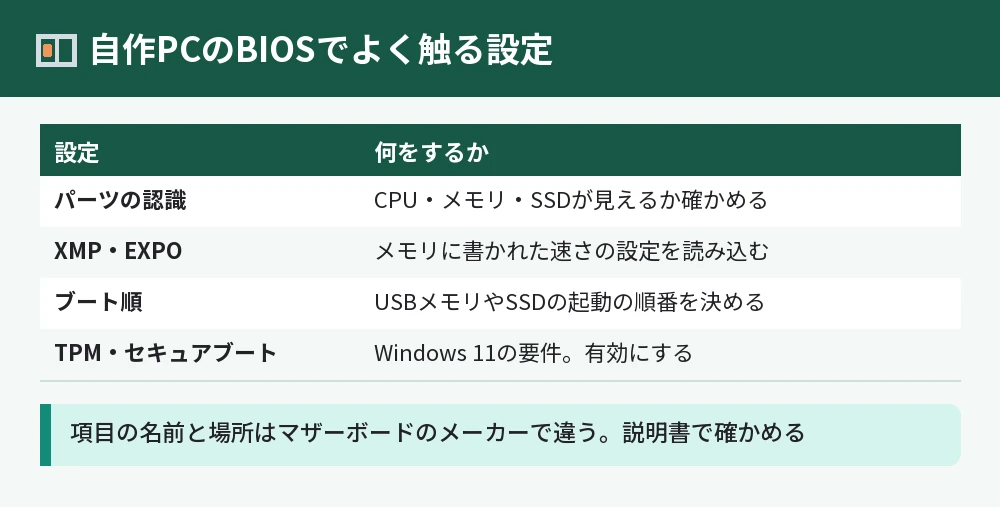
パーツが認識されているかを確かめる
組み立てたあと最初にBIOSに入ったら、CPUの名前、メモリの容量、SSDが表示されているかを確かめます。
SSDが見えないときは、差し込みとM.2のスロットの対応を見直します。
SSDの種類はSSDとは?M.2・NVMe・SATAの違いと容量の選び方|ヒートシンクとフォーマットで解説しています。
メモリのXMP・EXPOを有効にする
メモリは、何も設定しないとメモリの表示より低い速さで動くことがあり、BIOSでXMP(Intel向け)やEXPO(AMD向け)を有効にすると、メモリに書かれた速さの設定を読み込めます。
AMDの公式サイトでは、AM5のマザーボードはAMD EXPOテクノロジによるDDR5メモリのオーバークロックに対応すると案内されています(2026年11月時点)。
うまく起動しなくなったときは、設定を元に戻します。
ブート順を変える
Windowsのインストール用のUSBメモリから起動したいときは、BIOSのブート順(起動の順番)でUSBメモリを先頭にするか、ブートメニューでUSBメモリを選びます。
TPMとセキュアブートを有効にする
Microsoftによると、TPM 2.0を実行できるPCでも有効になっていないことがあり、その場合はBIOSで有効にする必要があります。
TPMとセキュアブートの項目の名前や場所はメーカーによって違うので、マザーボードの説明書かメーカーのサポート情報で確かめます。
BIOSの設定で失敗しないための注意点
BIOSの設定は、変える前に今の値を控え、1回に1つずつ変えて、起動を確かめながら進めると失敗しにくくなります。
分からない項目は触らない
電圧やクロックなど意味の分からない項目を変えると、パソコンが起動しなくなったり不安定になったりするので触らないようにします。
起動しなくなったら初期値に戻す
設定を変えて起動しなくなったときは、BIOSの設定を初期値に戻す機能を使います。
ASUSは、BIOSの設定を初期値に戻す方法を公式サポートで案内しています。
戻し方はメーカーで違うので、説明書で確かめます。
BIOSのパスワードとアップデート
BIOSのパスワードは、設定画面や起動に鍵をかける機能で、BIOSのアップデートはマザーボードのメーカーが出す新しい版に書き換える作業です。
BIOSのパスワードを忘れたとき
BIOSのパスワードを忘れたときは、自分で解除しようとせず、パソコンやマザーボードのメーカーのサポートに相談します。
HPなどメーカー製のパソコンのBIOSパスワードの解除は、メーカーによって受け付けの方法が違うので、メーカーの公式の窓口の案内に従います。
BIOSのアップデートは公式の手順どおりに
BIOSのアップデート中は電源を切らないことが大切で、ASUSも更新中は電源を接続したままにするよう案内しています。
ASUSの公式サポートでは、更新の前に個人ファイルをバックアップすること、更新のあとにBitLockerの回復キーを求められる場合があることも案内しています。
新しいCPUを使うためにアップデートが必要な場合もあるので、マザーボードの対応CPUの一覧で確かめます。
よくある質問
BIOSの設定は自作PCで必ず必要ですか?
パーツの認識の確認と、必要ならブート順の変更はしておくと安心です。
メモリのXMP・EXPOやTPMは、使い方やWindows 11の要件に合わせて設定します。
ASUSのBIOSとASRockのBIOSは操作が違いますか?
BIOSの画面の見た目や項目の名前、入るキーはマザーボードのメーカーで違います。
基本の考え方は同じなので、手元の説明書で項目の名前を確かめながら操作します。
BIOSの画面が出ないときはどうすればいいですか?
BIOSの画面が出ないときは、モニターのケーブルがグラボの端子につながっているか、メモリとグラボの補助電源が差さっているかを確かめます。
トラブル全体の切り分けはPCトラブルの原因と対処法まとめ|電源が入らない・映らない・熱・重いで解説しています。
BIOSの電池は交換が必要ですか?
マザーボードにはBIOSの時計や設定を保つためのボタン電池が付いていて、電池が切れると起動のたびに時刻や設定が戻ることがあります。
電池を交換するときは、電源を切ってコンセントからケーブルを抜き、静電気を逃がしてから、ケースの角や部品でけがをしないように作業します。
ケースを開けるとメーカーの保証が切れることがあるので、BTO・メーカー製のパソコンは分解する前に保証の条件を確かめます。
BIOSのアップデートはしたほうがいいですか?
今の状態で問題なく動いていて、使いたいCPUにも対応しているなら、急いでアップデートする必要はありません。
新しいCPUへの対応や不具合の修正が必要なときに、メーカーの案内を読んでから行います。
BIOSでTPMを有効にしたか確かめる方法はありますか?
Microsoftは、Windowsで「tpm.msc」を開き、表示される仕様バージョンで確かめる方法を案内しています。
「互換性のあるTPMが見つかりません」と出るときは、BIOSでTPMが無効になっている可能性があります。
まとめ|BIOSは確認と必要な設定だけを落ち着いて
BIOSは電源を入れて最初に動く基本の設定で、自作PCではパーツの認識を確かめ、メモリ・ブート順・TPMとセキュアブートなど必要な所だけを変えます。
| 知りたいこと | 答え |
|---|---|
| BIOSとは | 起動時に最初に動き、パーツを確認してOSに引き渡すプログラム |
| UEFI | 今のBIOSの方式。Windows 11の要件 |
| 入り方 | 起動直後にキー(メーカーで違う)か、Windowsの設定から |
| よく触る設定 | パーツの認識・XMPとEXPO・ブート順・TPMとセキュアブート |
| 注意 | 分からない項目は触らない。アップデート中は電源を切らない |
BIOSに入ったら、まずCPU・メモリ・SSDが表示されているかだけを確かめるところから始めてみてください。
参考にした公式情報: