自作PCを組んでみたくて自作PCの見積もりを始めたものの、パーツを1つずつ選んでいくうちに、この組み合わせで本当に動くのか、電源は足りるのか、全部でいくらになるのか分からなくなっていませんか?
この記事では、自作PCの見積もりのやり方を、見積もりの順番・構成シミュレーションやチェックツールの使い方・相性と電源の確かめ方・本体以外にかかるお金に分けて解説します。
読み終えるころには、構成シミュレーションを使って自分の自作PCの構成を組み立て、相性と電源をチェックしたうえで、総額まで含めた見積もりを作れるようになります。
自作PCの全体の流れは自作PCの始め方まとめ|必要なパーツ・予算の考え方・BTOとの違いで解説しています。
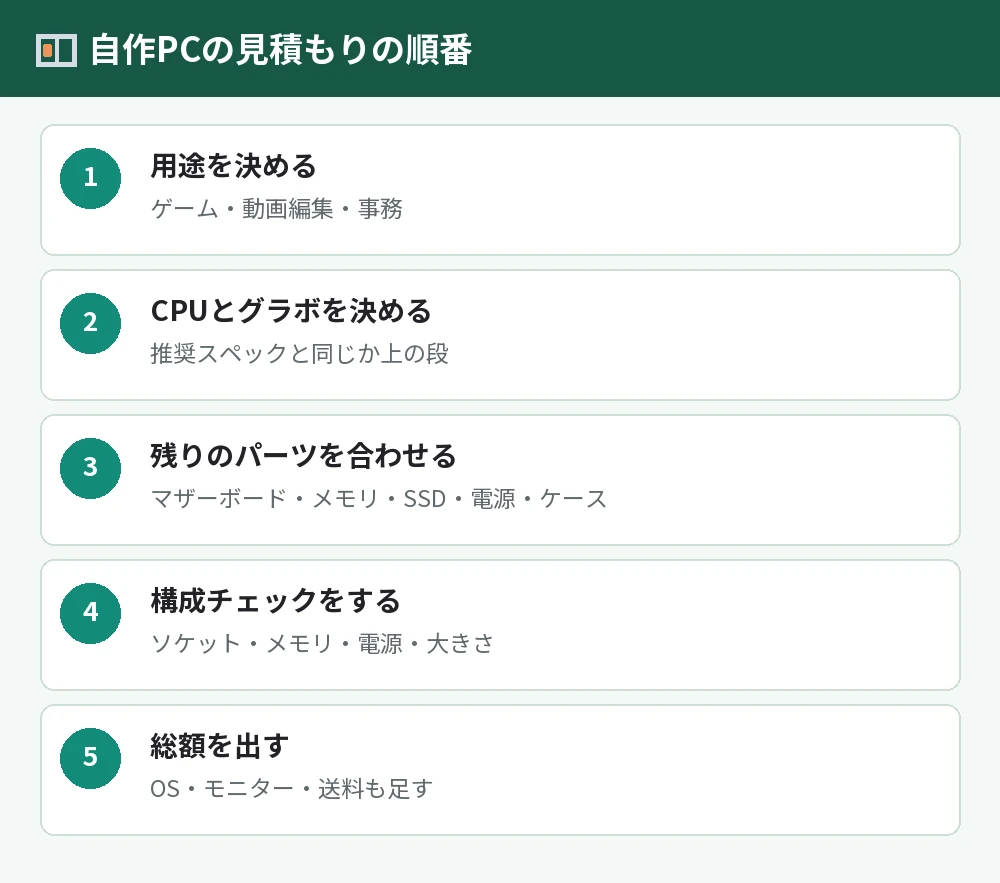
自作PCの見積もりは「用途→CPUとグラボ→残りのパーツ→チェック」の順
自作PCの見積もりは、用途からCPUとグラボを先に決め、残りのパーツを合わせてから、構成チェッカーで相性と電源の容量を確かめる順番で作ると失敗しません。
CPUとグラボが性能と予算の大部分を決めるので、ここを先に固めると、ほかのパーツの選び方も自然に決まります。
最後に、OSやモニターなど本体以外にかかるお金も足して、総額を出します。
自作PCの見積もりで決めるパーツ
自作PCの見積もりでは、CPU・CPUクーラー・マザーボード・メモリ・SSD・グラボ・電源ユニット・ケース・OSの9つを1つの表に並べます。
CPUとグラボは用途から決める
ゲームが目的なら、遊びたいゲームの公式の推奨スペックに書かれたCPUとグラボの型番を基準にして、それと同じか上の段を選びます。
CPUの選び方はCPUの選び方まとめ|RyzenとCore Ultraの型番の見方・クーラーの合わせ方、グラボの選び方はグラボの選び方まとめ|型番の見方・性能の比べ方・電源と取り付けの注意で解説しています。
残りのパーツはCPUとグラボに合わせる
マザーボードはCPUのソケット、メモリはCPUとマザーボードが使える種類、電源ユニットはグラボの推奨電源、ケースはマザーボードの大きさとグラボの長さに合わせて選びます。
パーツごとの選び方はPCパーツの選び方まとめ|自作に必要な9種類と相性の確かめ方で解説しています。
自作PCの構成シミュレーションの使い方
自作PCの構成シミュレーションは、パーツを順に選ぶと合計の金額が出て、相性や消費電力の目安も確かめられる見積もりツールです。
自作PCの見積もりツールでできること
見積もりツールの多くは、パーツの選択・合計の計算・構成のチェック・消費電力の計算・構成の保存と共有ができます。
PCパーツの専門店の通販サイトにも、選んだパーツをまとめて見積もりにできる機能があります。
シミュレーションの基本の手順
- 用途(ゲーム・動画編集・事務など)を決める
- CPUとグラボを選ぶ
- ソケットが合うマザーボードを選ぶ
- メモリ・SSD・CPUクーラーを選ぶ
- 推奨電源を満たす電源ユニットと、大きさの合うケースを選ぶ
- 構成チェックで相性と電源を確かめ、見積もりを保存する
ツールに出る金額は調べた時点のもので、店や時期によって変わるので、買う直前にもう一度確かめます。
自作PCの構成チェッカーで確かめること
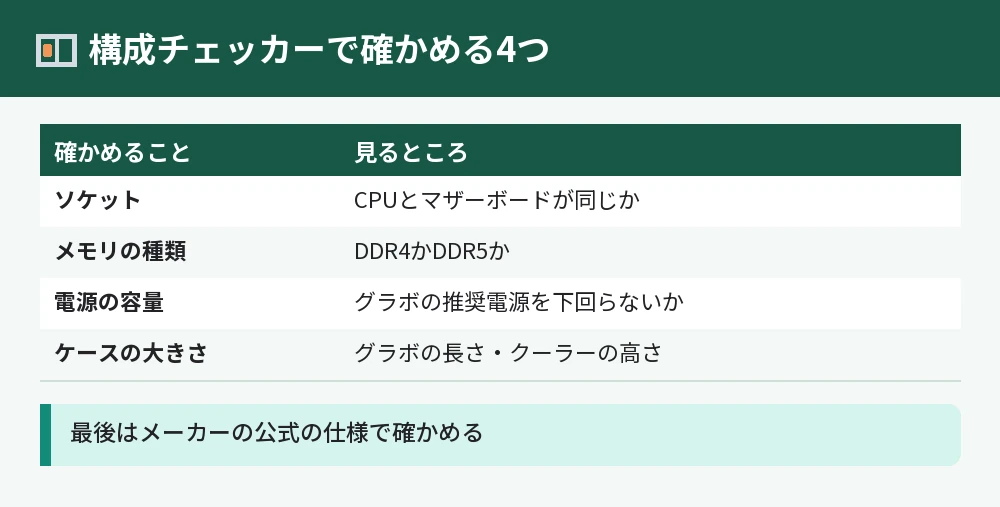
自作PCの構成チェッカーやチェックツールでは、ソケット・メモリの種類・電源の容量・ケースに入る大きさの4つを確かめます。
ソケットとメモリの種類
CPUとマザーボードのソケットが同じか、メモリがDDR4かDDR5かを確かめます。
AMDの公式サイトでは、Ryzen 9000シリーズはAM5でDDR5、Ryzen 5 5600XはAM4でDDR4とされています(2026年11月時点)。
電源の容量
電源ユニットの容量は、グラボのメーカーが載せている推奨電源を下回らないようにします。
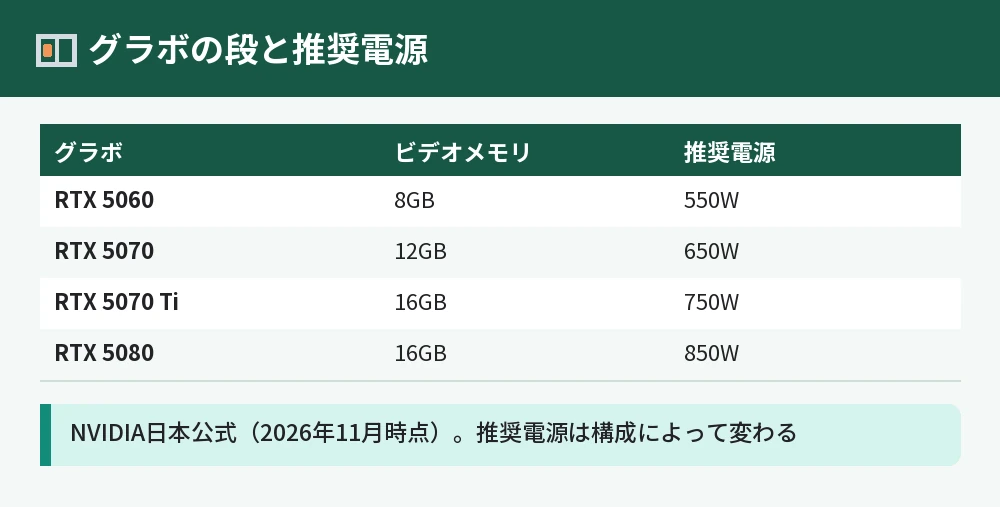
NVIDIAの公式サイトでは、推奨電源はRTX 5060が550W、RTX 5070が650W、RTX 5070 Tiが750W、RTX 5080が850Wとされています(2026年11月時点・Ryzen 9 5900X搭載PCが基準・構成によって変わる)。
チェッカーの結果は最後に公式で確かめる
構成チェッカーの判定は便利な目安ですが、すべての組み合わせを保証するものではないので、最後はメーカーの公式の仕様で確かめます。
とくに、マザーボードの対応CPUの一覧と必要なBIOSのバージョン、ケースに入るグラボの長さとCPUクーラーの高さは、メーカーの製品ページで見ます。
自作PCのおすすめ構成の考え方と最小構成
自作PCのおすすめ構成は、グラボの段を先に決め、そのグラボの推奨電源とつり合うCPUを合わせる考え方で組むと、用途に合った見積もりになります。
グラボの段で構成の目安を作る
NVIDIAのRTX 50シリーズなら、5060・5070・5080と段が上がるほど、ビデオメモリと推奨電源が大きくなり、電源ユニットとケースにも余裕が必要になります。
CPUは、遊びたいゲームの推奨スペックを満たす段を選び、残りの予算はグラボに回すのが基本です。
自作PCの最小構成とは
自作PCの最小構成とは、画面を出してWindowsを動かすのに最低限必要なパーツだけの組み合わせのことです。
グラフィックス機能を内蔵したCPUなら、グラボなしでCPU・クーラー・マザーボード・メモリ・SSD・電源ユニット・ケースで動かせます。
Windows 11を入れるなら、メモリ4GB以上・ストレージ64GB以上・TPM 2.0などの最小要件を満たす必要があります(2026年11月時点・Microsoft公式サイト)。
見積もりに入れ忘れやすいお金

自作PCの見積もりで入れ忘れやすいのは、OSのライセンス・モニターと周辺機器・送料・CPUクーラーの4つです。
OSのライセンス
自作PCにはOSが入っていないので、Windowsの正規のライセンスをMicrosoftか正規の販売店で買う分を見積もりに入れます。
モニター・キーボード・マウス
初めてパソコンを持つ人は、モニター・キーボード・マウスも必要になるので、本体と分けて見積もりの表に足します。
クーラーが付属しないCPU
Ryzen 5 9600X・Ryzen 7 9700X・Ryzen 7 9800X3D・Ryzen 9 9950Xなど、クーラーが付属しないCPU(AMD公式サイト)は、CPUクーラーを別に見積もりに入れる必要があります。
AMDの公式サイトでは、Ryzen 5 9600Xは高性能な空冷クーラー、Ryzen 7 9800X3Dは水冷クーラーが推奨とされています(2026年11月時点)。
よくある質問

自作PCの見積もりツールは無料で使えますか?
自作PCの見積もりツールや構成シミュレーションの多くは、無料で使えます。
表示される金額は調べた時点のものなので、買う前に店の最新の価格で確かめます。
自作PCの構成はどこから決めればいいですか?
用途を決めてから、CPUとグラボを先に選ぶのが基本です。
その2つに合わせて、マザーボード・メモリ・電源ユニット・ケースを選んでいきます。
見積もりはBTOと比べたほうがいいですか?
同じような構成のBTOパソコンと比べると、自作にするかBTOにするかを決めやすくなります。
比べるときは、OSの有無や保証の長さもそろえて見ます。
電源ユニットの容量はどう計算しますか?
グラボのメーカーが公式サイトに載せている推奨電源を基準にし、それを下回らない容量を選びます。
構成シミュレーションの消費電力の計算も目安になりますが、最後はグラボの推奨電源で確かめます。
見積もりの構成を人に見てもらう方法はありますか?
多くの構成シミュレーションには、作った構成を保存して共有する機能があります。
共有するときは、パーツの型番と用途も一緒に伝えると、相手が判断しやすくなります。
中古のパーツを見積もりに入れてもいいですか?
中古のパーツを使うと予算を抑えられますが、保証が短かったり無かったりします。
とくに電源ユニットは、パソコン全体に電気を送る大事なパーツなので、新品を選ぶほうが無難です。
まとめ|自作PCの見積もりはシミュレーションと公式の仕様で固める
自作PCの見積もりは、用途からCPUとグラボを決め、残りのパーツを合わせて、構成チェッカーと公式の仕様で相性と電源を確かめてから総額を出します。
| 知りたいこと | 答え |
|---|---|
| 見積もりの順番 | 用途→CPUとグラボ→残りのパーツ→チェック→総額 |
| 使うツール | 構成シミュレーション・見積もりツール・構成チェッカー |
| チェックすること | ソケット・メモリの種類・推奨電源・ケースの大きさ |
| 入れ忘れやすいお金 | OS・モニターと周辺機器・送料・CPUクーラー |
| 最小構成 | 内蔵グラフィックスのCPUならグラボなしで動く |
見積もりができたら、パーツを買う前に、もう一度だけ型番と相性を表で見直してから注文に進んでください。
参考にした公式情報: