自作PCを組もうとPCパーツの売り場や通販のページを開いたものの、CPU・マザーボード・メモリ・SSD・電源ユニット・ケースと並んでいて、何を何個そろえればいいのか、どれとどれを合わせればいいのか分からなくなっていませんか?
この記事では、PCパーツの種類と役割、そろえる順番、パーツどうしの相性の確かめ方、買うときの注意点を解説します。
読み終えるころには、自作PCに必要なPCパーツを一覧で押さえ、CPUとグラボを軸にマザーボード・メモリ・SSD・電源・ケースを順番に選べるようになります。
自作PCそのものの考え方は自作PCの始め方まとめ|必要なパーツ・予算の考え方・BTOとの違いで解説しています。
PCパーツは9種類をCPUとグラボから順に決める
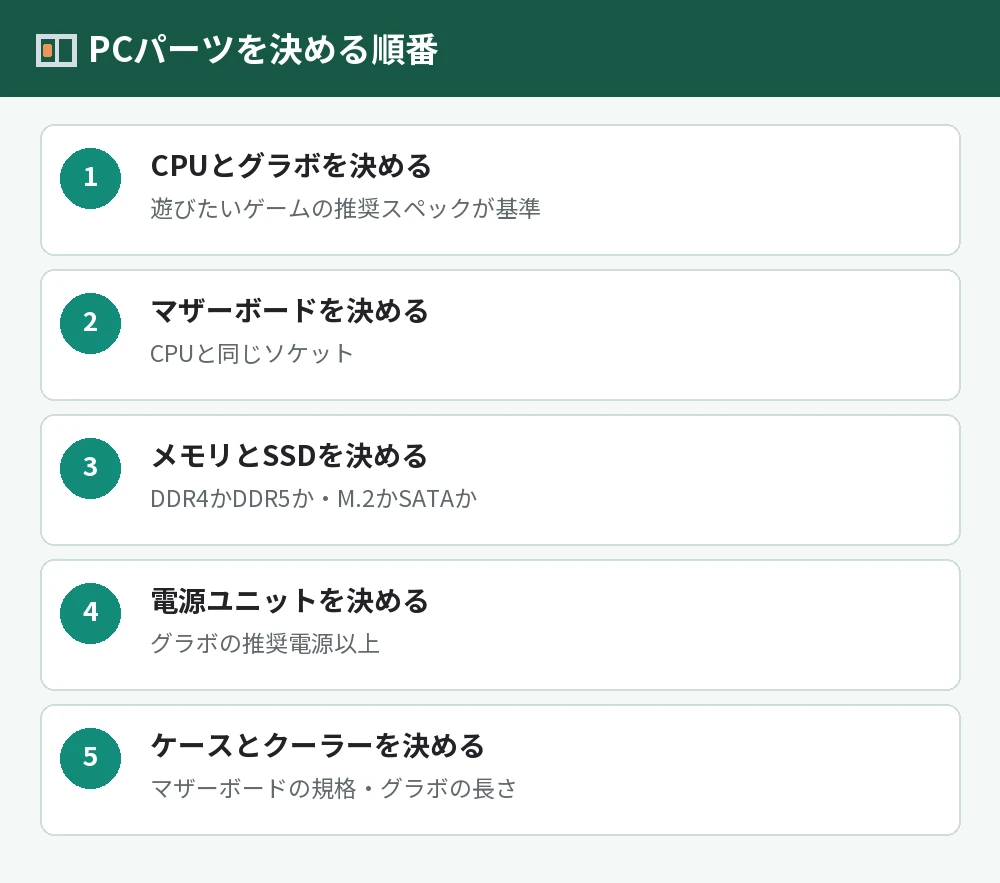
自作PCに必要なPCパーツは、CPU・CPUクーラー・マザーボード・メモリ・SSD・グラボ・電源ユニット・ケース・OSの9種類で、CPUとグラボを先に決めてから残りを合わせていきます。
CPUとグラボはパソコンの性能をほぼ決めるパーツで、ほかのパーツはこの2つが動くための土台や器にあたります。
マザーボードはCPUのソケット、電源ユニットはグラボの推奨電源、ケースはマザーボードの大きさとグラボの長さで選ぶので、決める順番を守ると相性の失敗を防げます。
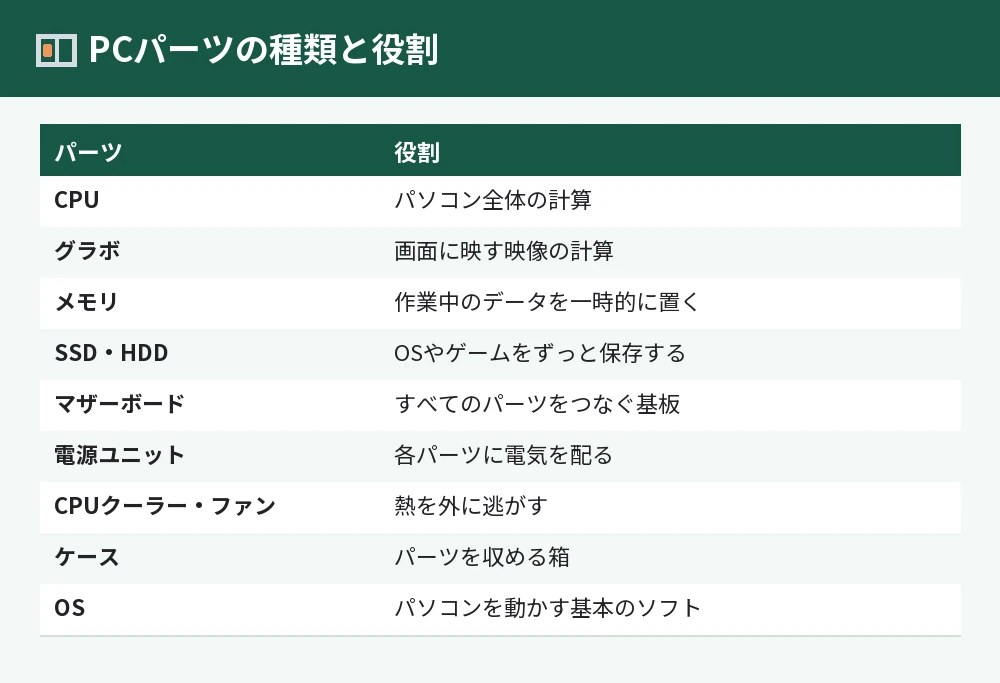
PCパーツの種類と役割の一覧
PCパーツは、計算をするパーツ・データをためるパーツ・電気と冷却を受け持つパーツ・器になるパーツに分けると役割をつかみやすくなります。
計算をするパーツ(CPU・グラボ)
CPUはパソコン全体の計算を受け持つ頭脳で、グラボ(グラフィックボード)は画面に映す映像を計算する専用のパーツです。
3Dのゲームを遊ぶならグラボを別に積み、ネットや事務だけならグラフィックス機能を内蔵したCPUでも画面を出せます。
データをためるパーツ(メモリ・SSD・HDD)
メモリは作業中のデータを一時的に置く場所で、SSDやHDDはOS・ゲーム・写真などをずっと保存しておく場所です。
起動やゲームの読み込みを速くしたいなら、OSとゲームはSSDに入れ、写真や動画の保管に容量の大きなHDDを足す組み合わせがよく選ばれます。
電気と冷却を受け持つパーツ(電源ユニット・クーラー・ケースファン)
電源ユニットはコンセントの電気を各パーツに配り、CPUクーラーとケースファンはパーツの熱を外に逃がします。
器と土台になるパーツ(マザーボード・ケース)とOS
マザーボードはすべてのパーツをつなぐ基板で、ケースはそれらを収める箱、OSはWindowsのようにパソコンを動かす基本のソフトです。
Windows 11を入れるなら、Microsoftの最小要件としてTPM 2.0やUEFI・セキュアブート対応などを満たす必要があります(2026年11月時点・Microsoft公式サイト)。
OSは正規のライセンスをMicrosoftか正規の販売店で買います。
CPUとグラボの選び方
CPUとグラボは、遊びたいゲームの公式の推奨スペックに書かれた型番を基準に、それと同じか上の段を選びます。
CPUは段とソケットで選ぶ
CPUはAMDのRyzenとIntelのCore Ultraの2社から選び、5・7・9と数字が大きいほど上位です。
Ryzen 9000シリーズはAM5というソケットでDDR5メモリを使い、Ryzen 5 9600X・Ryzen 7 9700X・Ryzen 7 9800X3D・Ryzen 9 9950Xなどはクーラーが付属しないので別に用意します(2026年11月時点・AMD公式サイト)。
くわしくはCPUの選び方まとめ|RyzenとCore Ultraの型番の見方・クーラーの合わせ方で解説しています。
グラボは段と推奨電源で選ぶ
グラボはNVIDIAのGeForceとAMDのRadeonから選び、同じ世代なら型番の数字が大きいほど上位です。
NVIDIAの公式サイトでは、RTX 5060の推奨電源は550W、RTX 5070は650W、RTX 5080は850Wとされていて、この値が電源ユニットを選ぶ基準になります(2026年11月時点・構成によって変わる)。
くわしくはグラボの選び方まとめ|型番の見方・性能の比べ方・電源と取り付けの注意で解説しています。
マザーボード・メモリ・SSDの選び方
マザーボードはCPUのソケットとチップセット、メモリはCPUが使える種類と容量、SSDは接続の種類と容量で選びます。
マザーボードはソケット・チップセット・大きさ
マザーボードは、CPUと同じソケットのものを選び、チップセットで機能の多さ、フォームファクター(ATX・Micro-ATX・Mini-ITXなどの大きさ)でケースとの組み合わせが決まります。
AMDの公式サイトでは、AM5のマザーボードとしてX870E・X870・B850・B840などのチップセットが案内されています(2026年11月時点)。
メモリはDDR4とDDR5を取り違えない
メモリはDDR4とDDR5で形が違い、マザーボードが対応していない種類は差さりません。
Ryzen 9000シリーズはDDR5、Ryzen 5 5600XはDDR4を使います(2026年11月時点・AMD公式サイト)。
容量は、遊びたいゲームや使いたいソフトの推奨スペックに書かれた値を目安にし、2枚1組で差すのが一般的です。
SSDはM.2のNVMeとSATAの違いを見る
SSDには、マザーボードに直接差すM.2の形でNVMeという速い方式のものと、ケーブルでつなぐSATAの方式のものがあります。
マザーボードにM.2のスロットがいくつあり、どの世代のPCIeに対応しているかを説明書で確かめてから選びます。
あわせて読みたい:SSDとは?M.2・NVMe・SATAの違いと容量の選び方|ヒートシンクとフォーマット
電源ユニット・ケース・クーラーの選び方
電源ユニットはグラボの推奨電源と補助電源のコネクタ、ケースはマザーボードの大きさとグラボの長さ、クーラーはCPUの発熱とケースの高さで選びます。
電源ユニットは推奨電源を下回らない
電源ユニットの容量は、グラボのメーカーが公式サイトに載せている推奨電源を下回らないものを選びます。
グラボが必要とする補助電源のケーブル(8ピンやPCIe Gen 5のケーブル)が足りるかも合わせて確かめます。
ケースはマザーボードの規格とグラボの長さ
ケースは、使うマザーボードの規格に対応しているか、グラボの長さとCPUクーラーの高さが中に収まるかを、ケースのメーカーの仕様で確かめます。
グラボの長さや厚さは、同じ型番でもカードを作るメーカーごとに違うので、買うカードの仕様で見ます。
CPUクーラーはCPUの推奨で選ぶ
CPUクーラーは、CPUのメーカーが推奨するクーラーの種類を目安に、空冷か水冷かを選びます。
AMDの公式サイトでは、Ryzen 7 9700Xは高性能な空冷クーラー、Ryzen 7 9800X3Dは水冷クーラーが推奨とされています(2026年11月時点)。
PCパーツの相性を確かめる方法
PCパーツの相性は、CPUとマザーボード、メモリとマザーボード、グラボと電源・ケース、クーラーとケースの4つの組み合わせを公式の仕様で確かめれば、ほとんどの失敗を防げます。
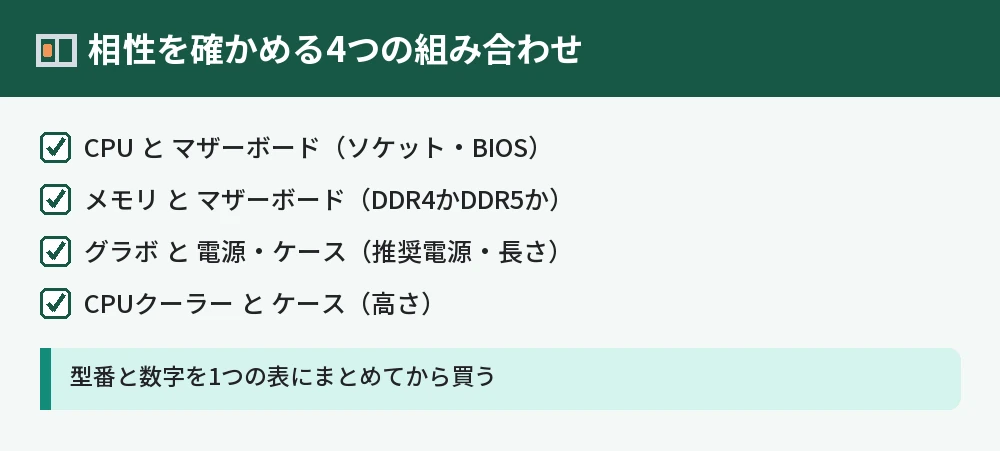
マザーボードの対応CPU一覧を見る
マザーボードのメーカーは、製品ページに対応CPUの一覧と、そのCPUを使うのに必要なBIOSのバージョンを載せています。
発売されたばかりのCPUは、マザーボードのBIOSを更新しないと動かない場合があるので、買う前に確かめます。
見積もりの段階で一覧にする
パーツを買う前に、9種類のパーツの型番と、ソケット・メモリの種類・推奨電源・長さなどの数字を1つの表にまとめると、合わない組み合わせに気づきやすくなります。
PCパーツを買うときの注意点
PCパーツを買うときは、保証の条件・初期不良の扱い・届いてからの作業の安全の3つを先に確かめておきます。
保証と初期不良の扱いを確かめる
PCパーツの保証期間や初期不良の受付は、メーカーや買う店によって違うので、買う前にそれぞれの公式の案内で確かめます。
箱や付属品は保証の手続きで必要になることがあるので、しばらく捨てずに取っておきます。
中古のパーツは状態と保証を見る
中古のPCパーツは、新品より保証が短かったり無かったりするので、保証の有無と返品の条件を確かめてから選びます。
組み立てと交換の前に安全の準備をする
パーツを取り付ける前には、必ずパソコンの電源を切ってコンセントからケーブルを抜きます。
金属に触れて体の静電気を逃がしてからパーツに触れ、ケースの金属の縁で手を切らないように気をつけます。
BTOやメーカー製のパソコンは、パーツを替えると保証の対象から外れることがあるので、先に保証の条件を確かめます。
よくある質問
PCパーツはどこで買えますか?
PCパーツは、PCパーツの専門店や通販サイト、BTOメーカーのパーツ売り場などで買えます。
同じ型番でも店によって保証や初期不良の扱いが違うので、値段だけでなく保証の条件も比べて選びます。
PCパーツは何から買えばいいですか?
CPUとグラボを先に決め、その2つに合わせてマザーボード・メモリ・電源ユニット・ケースを選ぶ順番が基本です。
実際に買うのは、すべての型番と相性を確かめてからにすると、合わないパーツを買ってしまう失敗を防げます。
グラボがないとパソコンは動きませんか?
グラフィックス機能を内蔵したCPUなら、グラボがなくても画面を出せます。
Ryzen 5 5600Xのように内蔵グラフィックスを持たないCPUは、画面を出すのにグラボが必要です(AMD公式サイト)。
ノートパソコンのパーツも交換できますか?
ノートパソコンは、メモリやSSDを交換できる機種もありますが、CPUやグラボは基板に取り付けられていて交換できないのが一般的です。
交換できるかどうかはメーカーの仕様とサポートの案内で確かめ、保証の条件も見てから作業します。
ケースファンは追加したほうがいいですか?
ケースに付属するファンで足りない場合や、発熱の大きいグラボやCPUを使う場合は、ケースファンを足すと熱を逃がしやすくなります。
ケースの仕様で、取り付けられるファンの大きさと数を確かめてから選びます。
OSはパーツと一緒に買う必要がありますか?
自作PCにはOSが入っていないので、Windowsを使うなら正規のライセンスを別に用意します。
インストール用のメディアはMicrosoftの公式サイトから作れます(2026年11月時点・Microsoft公式サイト)。
まとめ|PCパーツはCPUとグラボを軸に相性を確かめて選ぶ
PCパーツは9種類あり、CPUとグラボを先に決めて、マザーボード・メモリ・SSD・電源ユニット・ケース・クーラーを公式の仕様で合わせていきます。
| パーツ | 選ぶときに見るところ |
|---|---|
| CPU | 段(5・7・9)とソケット |
| グラボ | 段と推奨電源・カードの長さ |
| マザーボード | ソケット・チップセット・大きさ |
| メモリ | DDR4かDDR5か・容量 |
| SSD | M.2のNVMeかSATAか・容量 |
| 電源ユニット | 推奨電源以上・補助電源のコネクタ |
| ケース・クーラー | マザーボードの規格・グラボの長さ・クーラーの高さ |
マザーボード・メモリ・SSD・電源ユニット・ケースそれぞれのくわしい選び方は、このブログのパーツのカテゴリの記事で順番に解説していきます。
参考にした公式情報: