部屋にデスクトップを置く場所がなくてゲーミングノートPCを考えているものの、「ノートはやめとけ」という声も目に入り、デスクトップと比べて何が足りないのか、どの機種を選べばいいのか分からずにいませんか?
この記事では、ゲーミングノートPCとデスクトップの違い、メリットとデメリット、選び方のポイント、長く使うための注意点を解説します。
読み終えるころには、自分にゲーミングノートPCが合うかどうかを判断でき、グラボ・画面・重さのどこを見て機種を絞ればいいかが分かるようになります。
ゲーミングノートPCはグラボの「Laptop GPU」の仕様で選ぶ
ゲーミングノートPCは、デスクトップ用と同じ名前のグラボでも中身が違うので、「Laptop GPU」の仕様で比べて選ぶのが基本です。
NVIDIAの公式サイトでは、デスクトップ用のGeForce RTX 5070はビデオメモリ12GB・CUDAコア6,144基、ノート用のRTX 5070 Laptop GPUは8GB・4,608基とされています(2026年11月時点)。
そのうえで、CPU・メモリ・画面のサイズとリフレッシュレート・重さの順に見ていくと、自分に合う1台に絞れます。
置き場所がない人や持ち運んで遊びたい人には向いていて、あとからパーツを替えながら長く使いたい人にはデスクトップのほうが向いています。
ゲーミングノートPCとは?デスクトップとの違い
ゲーミングノートPCとは、ゲーム用のグラボ(ノート用のGPU)と冷却の仕組みを、画面・キーボードと一体の本体に収めたノートパソコンです。
普通のノートパソコンとの違い
事務や学習に使う普通のノートパソコンは、CPUの中の画面を出す機能(内蔵グラフィックス)で映像を出しているものが多く、3Dのゲームの重い映像には向いていません。
ゲーミングノートPCは、GeForce RTXなどのノート用のグラボを積み、その熱を逃がすファンや通気口を備えています。
デスクトップとは同じ名前でも仕様が違う
ノート用のグラボは、型番の最後に「Laptop GPU」と付き、デスクトップ用より使える電力が少なく、CUDAコアの数やビデオメモリも違います。
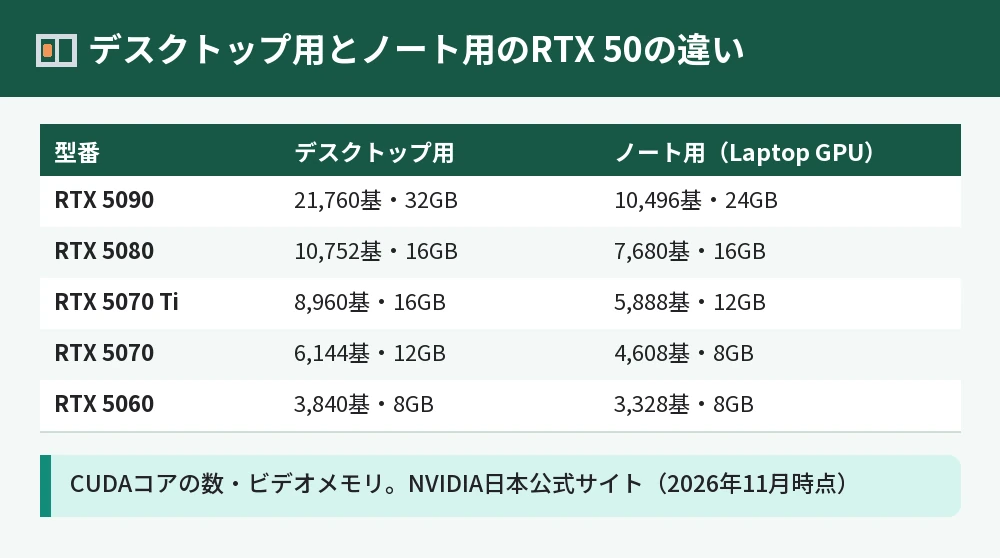
NVIDIAの公式サイトでは、ノート用のRTX 50シリーズの「GPUサブシステム電力」に、RTX 5070 Laptop GPUなら50〜100Wのように幅があり、ノートパソコンのメーカーの設計で変わります(2026年11月時点)。
同じ「RTX 5070 Laptop GPU」を積んだノートどうしでも、電力の設定によって性能が変わるので、メーカーの仕様の表で電力の値を確かめます。
あとから替えられるパーツが少ない
デスクトップはグラボやCPUをあとから替えられますが、ゲーミングノートPCのグラボとCPUは基板に付いていて、ほとんどの機種で替えられません。
メモリやSSDは、機種によって増やしたり替えたりできるものがあるので、買う前にメーカーの仕様で確かめます。
ゲーミングノートPCのメリットとデメリット
ゲーミングノートPCのメリットは場所をとらず持ち運べることで、デメリットは熱と音が出やすく、あとからグラボを替えられないことです。
メリット:置き場所に困らず持ち運べる
モニター・キーボード・タッチパッドが一体なので、机の上に本体1台を置くだけで遊べます。
実家と自宅、部屋と部屋のように、遊ぶ場所を移したい人にも向いています。
ゲームだけでなく、授業のレポートや仕事、動画編集にも同じ1台で使えます。
デメリット:熱と音が出やすい
薄い本体にグラボとCPUを収めているので、重いゲームのときはファンが速く回り、音と熱が出やすくなります。
NVIDIAは、ノート用のRTX 50シリーズに、効率と電池の持ちを高めるMax-Qという技術を使っていると説明しています(2026年11月時点・NVIDIA公式サイト)。
デメリット:グラボの性能を上げられない
ゲーミングノートPCは、あとからグラボを上の段に替えられないので、買うときに選んだグラボの段で使い続けることになります。
数年後に重いゲームを遊びたくなったときは、本体ごと買い替えることになるので、少し上の段を選んでおく考え方もあります。
あわせて読みたい:ゲーミングノートはやめとけ?おすすめしない理由と後悔しない人の条件
ゲーミングノートPCの選び方のポイント
ゲーミングノートPCは、グラボ(Laptop GPU)の段→CPU→メモリとSSD→画面→重さとACアダプターの順に見ていくと選びやすくなります。
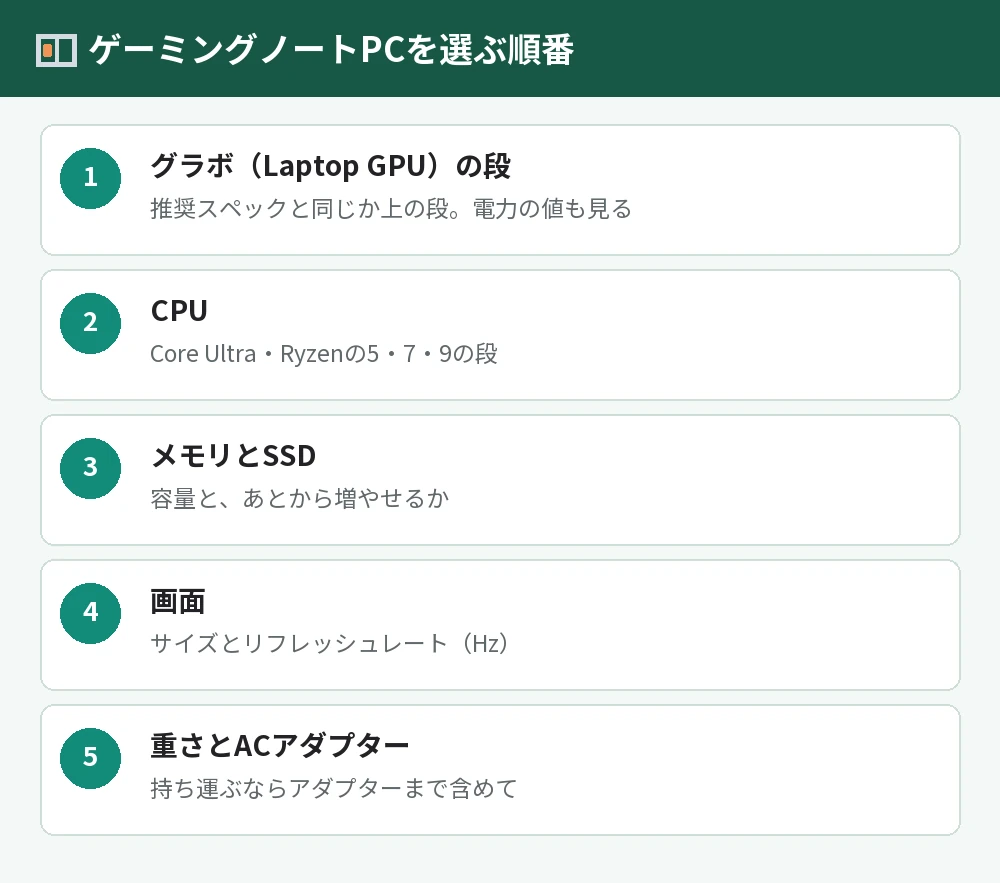
グラボは段と電力の値を見る
ノート用のRTX 50シリーズも、5050・5060・5070・5070 Ti・5080・5090と数字が大きいほど上位です。
NVIDIAの公式サイトでは、ビデオメモリはRTX 5050〜5070 Laptop GPUが8GB、5070 Tiが12GB、5080が16GB、5090が24GBとされています(2026年11月時点)。
遊びたいゲームの公式の推奨スペックを見て、そこに書かれたグラボと同じか上の段を選びます。
CPUは数字の段で選ぶ
CPUは、IntelならCore Ultra 5・7・9、AMDならRyzen 5・7・9と、数字が大きいほど上位です。
Intelのノート用の型番の細かな仕様(コア数など)は、Intel公式の製品仕様で確かめます。
メモリとSSDは容量と増やせるかを見る
メモリは16GBが基本で、ドスパラも配信をするときの最低限のスペックを16GB、おすすめを32GBとしています(2026年11月時点・ドスパラ公式サイト)。
ゲームは1本で大きな容量を使うものもあるので、SSDは容量の大きいものを選ぶか、あとから足せる機種を選びます。
画面はサイズとリフレッシュレートを見る
リフレッシュレートは画面を1秒間に描き替える回数(Hz)で、数字が大きいほど動きがなめらかに見えます。
画面のサイズは、大きいほど見やすくなるかわりに本体も重くなるので、持ち運ぶかどうかで決めます。
重さとACアダプターも確かめる
ゲーミングノートPCは、本体に加えてACアダプター(電源の変圧器)も大きくなりやすいので、持ち運ぶならアダプターまで含めた重さで考えます。
重さは機種ごとにメーカーの仕様の表に載っているので、同じグラボの機種どうしで比べます。
ゲーミングノートPCを長く使うための注意点
ゲーミングノートPCを長く使うには、通気口をふさがないこと、ドライバーを最新にすること、保証の中身を確かめておくことの3つが大切です。
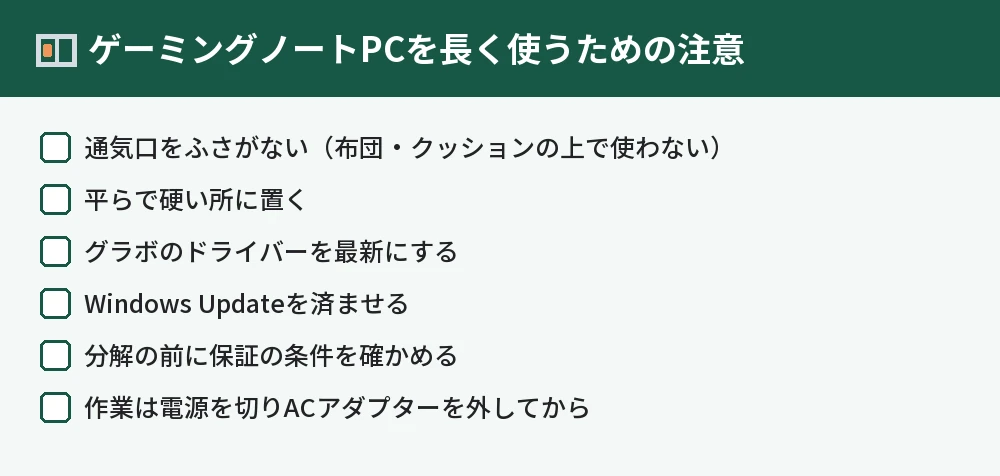
通気口をふさがない
ゲーミングノートPCは底面や側面、背面から熱を逃がしているので、布団やクッションの上で使うと熱がこもります。
机の上など平らで硬い所に置き、通気口の前に物を置かないようにします。
ドライバーとWindowsを最新にする
グラボのドライバーは、NVIDIAならNVIDIA Appから最新のものに更新できます(NVIDIA公式サイト)。
Windows Updateもあわせて済ませておくと、ゲームの不具合が直ることがあります。
保証と分解の注意
ゲーミングノートPCを分解してメモリやSSDを替えると、メーカーの保証の対象から外れることがあるので、作業の前に保証の条件を確かめます。
作業をするときは、電源を切ってACアダプターを外し、静電気を逃がしてから触ります。
ゲーミングノートPCが向く人・デスクトップが向く人
ゲーミングノートPCが向くのは、置き場所が限られる人と遊ぶ場所を移したい人で、デスクトップが向くのは、決まった場所で遊び、あとからパーツを替えながら長く使いたい人です。
ゲーミングノートPCが向く人
一人暮らしの部屋で机が小さい人や、学校と家の両方で使いたい人は、ゲーミングノートPCのほうが暮らしに合います。
モニターを別に買わなくてよいので、周辺機器をそろえる手間も少なくて済みます。
デスクトップが向く人
同じ名前のグラボなら、デスクトップ用のほうが公式の仕様でCUDAコアやビデオメモリが多く、重いゲームを高い画質で遊びたい人にはデスクトップが向いています。
デスクトップの選び方はゲーミングPCの選び方まとめ|遊びたいゲームから決めるスペックと予算で解説しています。
どこで買うかも先に決めておく
ゲーミングノートPCは、BTOのショップやパソコンのメーカーの直販で買えます。
保証の長さやサポートの違いはBTOパソコンのメーカーまとめ|保証・出荷の速さ・サポートの違いと選び方で比べています。
よくある質問
ゲーミングノートPCはやめとけと言われるのはなぜですか?
熱と音が出やすいこと、あとからグラボを替えられないことが主な理由です。
置き場所や持ち運びの事情があるなら、こうした点を知ったうえで選べばゲーミングノートPCでも困りません。
ゲーミングノートPCとデスクトップはどちらがいいですか?
決まった場所で遊ぶならデスクトップ、遊ぶ場所を移したい・置き場所がないならゲーミングノートPCが向いています。
同じ名前のグラボでも、デスクトップ用のほうが公式の仕様でCUDAコアやビデオメモリが多くなっています。
ゲーミングノートPCは何年くらい使えますか?
何年使えるかは、遊ぶゲームの重さと買ったときのグラボの段で変わるので、決まった年数はありません。
グラボを替えられないぶん、遊びたいゲームの推奨スペックより少し上の段を選んでおくと長く使いやすくなります。
ゲーミングノートPCは普段使いにも使えますか?
ゲーミングノートPCは、ネットや事務、動画編集などの普段使いにも使えます。
ただし普通のノートパソコンより重いものが多いので、毎日持ち歩くなら重さを確かめます。
ゲーミングノートPCは大学生にも向いていますか?
授業とゲームを1台で済ませたい大学生には向いています。
キャンパスに持っていくなら、ACアダプターまで含めた重さと、Windows 11のバージョンや大学が指定する条件を確かめます。
ゲーミングノートPCのメモリはあとから増やせますか?
メモリを増やせるかどうかは機種によって違います。
メモリが基板に付いていて替えられない機種もあるので、増やすつもりならメーカーの仕様で空きスロットの有無を確かめてから買います。
まとめ|ゲーミングノートPCはLaptop GPUの段と暮らしに合うかで選ぶ
ゲーミングノートPCは、デスクトップと同じ名前のグラボでも中身が違うことを知ったうえで、Laptop GPUの段と電力の値、画面、重さで選びます。
| 知りたいこと | 答え |
|---|---|
| デスクトップとの違い | 同じ名前のグラボでもCUDAコア・ビデオメモリが違う(RTX 5070は12GB、Laptop GPUは8GB・NVIDIA公式) |
| いちばんのメリット | 置き場所をとらず、遊ぶ場所を移せる |
| いちばんのデメリット | 熱と音が出やすく、あとからグラボを替えられない |
| 選ぶ順番 | Laptop GPU→CPU→メモリとSSD→画面→重さとACアダプター |
| 長く使うコツ | 通気口をふさがない、ドライバーを最新にする |
機種ごとの選び方や、熱・音への対処、デスクトップとのくわしい比べ方は、このブログのゲーミングノートのカテゴリの記事で順番に解説していきます。
参考にした公式情報: