ゲーミングPCをそろえたら次はゲーミングモニターだと思って売り場をのぞいたものの、Hz・応答速度・IPS・WQHDと見慣れない言葉が並び、普通のモニターと何が違うのか、どれを選べばいいのか分からなくなっていませんか?
この記事では、ゲーミングモニターとは何か、普通のモニターとの違い、リフレッシュレート・解像度・パネル・大きさの選び方、スピーカーやモニターアームなどの付けたい機能を解説します。
読み終えるころには、自分のゲーミングPCのグラボと遊ぶゲームに合わせて、ゲーミングモニターの仕様を読み比べ、後悔しない1台を選べるようになります。
周辺機器全体の選び方はゲーミング周辺機器の選び方まとめ|モニター・キーボード・マウス・ヘッドセットで解説しています。
ゲーミングモニターとは?動きを滑らかに速く映すためのモニター
ゲーミングモニターとは、リフレッシュレートの高さや応答速度の速さなど、動きの多いゲームの画面を滑らかに、遅れなく映すことに重点を置いたモニターです。
普通のモニターでもゲームは映せますが、ゲーミングモニターは画面の書き換えが速く、素早い動きでも残像やずれが出にくいように作られています。
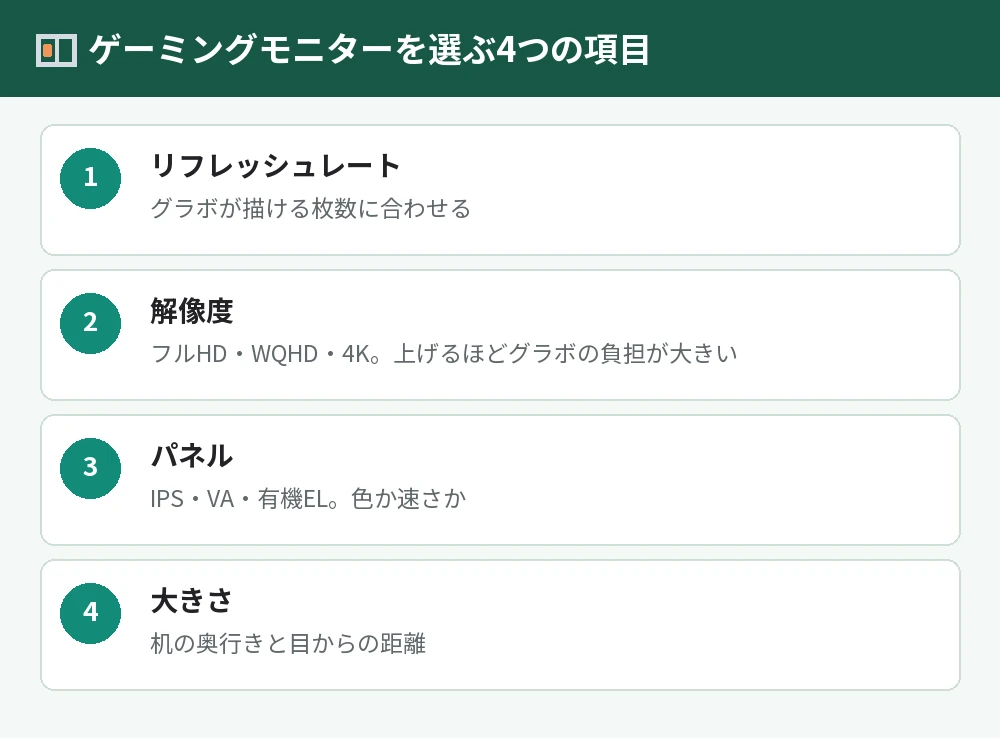
選ぶときは、リフレッシュレート・解像度・パネル・大きさの4つを、パソコンのグラボと遊ぶゲームに合わせて決めます。
ゲーミングモニターと普通のモニターの違い
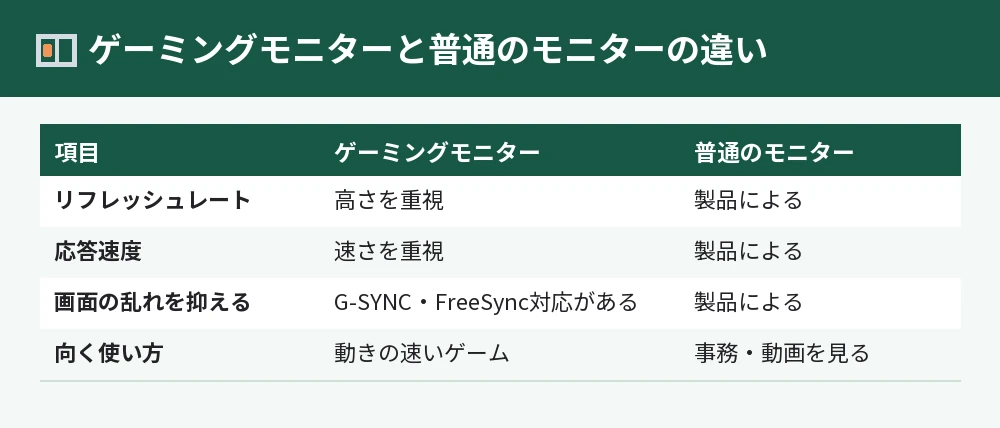
ゲーミングモニターと普通のモニターの違いは、リフレッシュレート・応答速度・画面の乱れを抑える機能の3つです。
リフレッシュレート(Hz)
リフレッシュレートは1秒間に画面を書き換える回数で、60Hzなら1秒に60回、数字が大きいほど動きが滑らかに見えます。
ドスパラの説明では、パソコンがたくさんの枚数を描けても、モニターのリフレッシュレートが低いとその滑らかさを映し切れないとされています。
応答速度
応答速度は、画面の色が切り替わるまでの速さで、速いほど素早い動きの残像が出にくくなります。
画面の乱れを抑える機能
NVIDIAのG-SYNCは、可変リフレッシュレート(VRR)で画面のずれ(ティアリング)やカクつきを抑える仕組みで、NVIDIAは対応するモニターを公式サイトで案内しています(2026年11月時点)。
AMDのグラボを使うなら、FreeSyncという同じ目的の仕組みに対応したモニターを選びます。
ゲーミングモニターの選び方
ゲーミングモニターの選び方は、グラボの性能に合わせてリフレッシュレートと解像度を決め、パネルの種類と画面の大きさを遊ぶゲームと机に合わせて選びます。
リフレッシュレートと解像度はグラボに合わせる
リフレッシュレートや解像度の高いモニターを選んでも、パソコンのグラボがその枚数や細かさで描けなければ、性能を生かし切れません。
フルHD・WQHD・4Kと解像度が上がるほどグラボの負担は大きくなるので、グラボの段と遊ぶゲームの推奨スペックを一緒に見ます。
グラボの選び方はグラボの選び方は3ステップ|CPUとGPUの違いと性能・電源の確かめ方で解説しています。
パネルの種類(IPS・VA・有機EL)
液晶のパネルには、色の見え方がきれいなIPS、黒が締まりやすいVAなどの種類があり、有機EL(OLED)のゲーミングモニターも出ています。
パネルごとの特徴はメーカーの説明で確かめ、色のきれいさを重視するか、動きの速さを重視するかで選びます。
画面の大きさは机と目の距離で決める
画面の大きさは、机の奥行きと目からモニターまでの距離で決めます。
素早く画面全体を見渡したい対戦型のゲームでは、大きすぎる画面だと視線の移動が増えるので、机に置いたときの見え方も考えます。
ゲーミングPCとゲーミングモニターのつなぎ方
ゲーミングPCとゲーミングモニターは、グラボの端子とモニターの端子をHDMIかDisplayPortのケーブルでつなぎます。
モニターのケーブルはグラボの端子につなぐ
グラボを積んだゲーミングPCでは、モニターのケーブルをマザーボードの端子ではなく、グラボの端子につなぎます。
マザーボードの端子につなぐと、グラボの性能が画面に生かされなかったり、画面が映らなかったりします。
端子の種類と数を確かめる
モニターを2台以上つなぐなら、グラボに端子が何個あるか、モニター側にどの端子があるかを、買う前にそれぞれの仕様で確かめます。
高いリフレッシュレートで映すには、モニターとグラボの両方が対応した端子とケーブルを使います。
スピーカー内蔵・白いモデル・モニターアーム
ゲーミングモニターには、スピーカーを内蔵したモデル、白い色のモデル、モニターアームを付けられるモデルなど、使い勝手にかかわる違いもあります。
ゲーミングモニターのスピーカー
スピーカーを内蔵したゲーミングモニターなら、別にスピーカーを置かなくても音を出せます。
足音や方向を聞き取りたい対戦型のゲームでは、ヘッドセットを使う人も多くいます。
白いゲーミングモニター
部屋やパソコンの色に合わせたい人向けに、白い色のゲーミングモニターを出しているメーカーもあります。
ゲーミングモニターのアーム
モニターアームを使うと、画面の高さや位置を自由に動かせて、机の上を広く使えます。
アームを付けるには、モニターの背面にVESAという規格のねじ穴があるかと、アームが支えられる重さをそれぞれの仕様で確かめます。
机の選び方はゲーミング環境づくりまとめ|ゲーミングチェア・デスク・置き場所・回線で解説しています。
ゲーミングモニターのメーカーと買い方
ゲーミングモニターは、BenQ(ベンキュー)のMOBIUZやZOWIE、ASUSのROGやTUF Gaming、I-O DATAのGigaCrystaなど、いくつものメーカーがシリーズを出しています。
ベンキューなどメーカーごとのシリーズ
同じメーカーでもシリーズによって狙っている使い方が違うので、シリーズの説明と型番ごとの仕様を見比べます。
リフレッシュレートや応答速度、端子の種類は型番ごとに違うので、メーカーの製品ページで確かめてから選びます。
Amazonなどの通販で買うときの注意
Amazonなどの通販でゲーミングモニターを買うときは、型番が欲しいモデルと同じか、メーカーの保証が付くか、初期不良の受付の条件を確かめます。
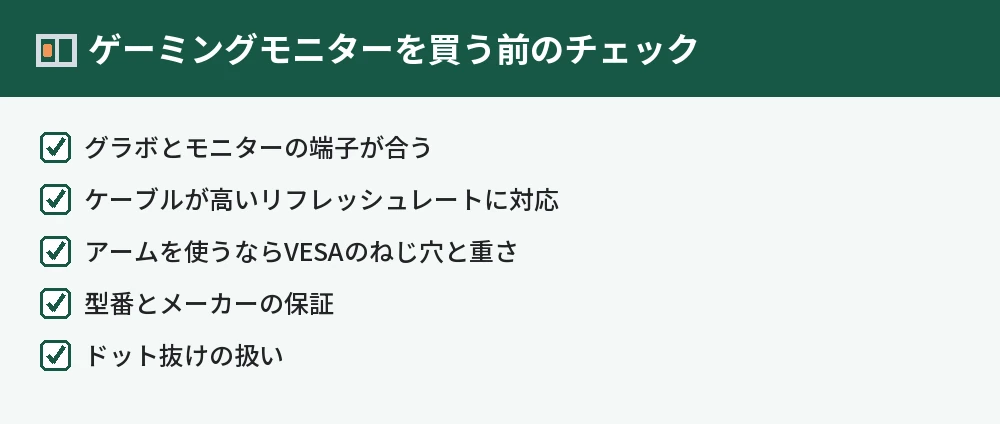
液晶の画素が欠ける「ドット抜け」の扱いはメーカーや販売店によって違うので、保証の条件を買う前に確かめます。
よくある質問
ゲーミングモニターは普通のモニターより目が疲れますか?
目の疲れはモニターの種類よりも、画面の明るさや距離、使う時間に左右されます。
明るさを部屋に合わせ、適度に休みを取りながら使います。
ゲーミングモニターはPS5にも使えますか?
HDMIの端子があるゲーミングモニターなら、PS5もつなげます。
PS5で使える解像度やリフレッシュレートは、PS5とモニターの両方の仕様で確かめます。
ゲーミングモニターのリフレッシュレートはどう選べばいいですか?
グラボの性能と遊ぶゲームに合わせて選びます。
対戦型のゲームで滑らかさを重視するなら高いリフレッシュレート、景色の美しさを重視するなら解像度を優先する考え方があります。
ゲーミングモニターは何インチがいいですか?
何インチが合うかは、机の奥行きと目からの距離、遊ぶゲームで変わります。
置く場所を測り、画面全体が自然に見える大きさを選びます。
ノートパソコンにもゲーミングモニターをつなげますか?
HDMIやDisplayPortなどの映像の端子があるノートパソコンなら、ゲーミングモニターをつなげます。
ノートの端子が対応する解像度やリフレッシュレートは、ノートのメーカーの仕様で確かめます。
ゲーミングモニターは中古でも大丈夫ですか?
中古のゲーミングモニターは予算を抑えられますが、画面の傷やドット抜け、保証の有無に気をつけます。
動作確認をしているか、返品できるかを確かめてから選びます。
まとめ|ゲーミングモニターはグラボと机に合わせて選ぶ
ゲーミングモニターは、動きを滑らかに速く映すためのモニターで、グラボの性能に合わせてリフレッシュレートと解像度を決め、パネルと大きさを遊び方と机に合わせて選びます。
| 知りたいこと | 答え |
|---|---|
| ゲーミングモニターとは | リフレッシュレートと応答速度で動きを滑らかに映すモニター |
| リフレッシュレート・解像度 | グラボの性能と遊ぶゲームに合わせる |
| パネル | IPS・VA・有機ELなど。色か速さかで選ぶ |
| つなぎ方 | グラボの端子にHDMIかDisplayPortで |
| 付けたい機能 | スピーカー内蔵・白いモデル・VESAでアーム |
| 買うときの注意 | 型番・保証・ドット抜けの扱い |
まず自分のグラボの型番と机の奥行きを確かめてから、リフレッシュレートと大きさの候補を絞ってみてください。
参考にした公式情報: