
ゲーミングPCを組む・買うためにグラボの選び方を調べ始めたものの、そもそもCPUとGPUは何が違うのか、性能はどこで比べればいいのか、電源は足りるのかが分からず、最新のグラボを選べば正解なのか迷っていませんか?
この記事では、グラボの選び方を、CPUとGPUの違い、性能の段を決める・ビデオメモリと機能を確かめる・電源とケースに合わせるの3ステップ、CPUとの組み合わせの考え方に分けて解説します。
読み終えるころには、公式の仕様を見ながら3つのステップでグラボを絞り込み、CPUとのつり合いや電源まで含めて、自分のパソコンに合う1枚を決められるようになります。
グラボのカテゴリ全体はグラボの選び方まとめ|型番の見方・性能の比べ方・電源と取り付けの注意で解説しています。
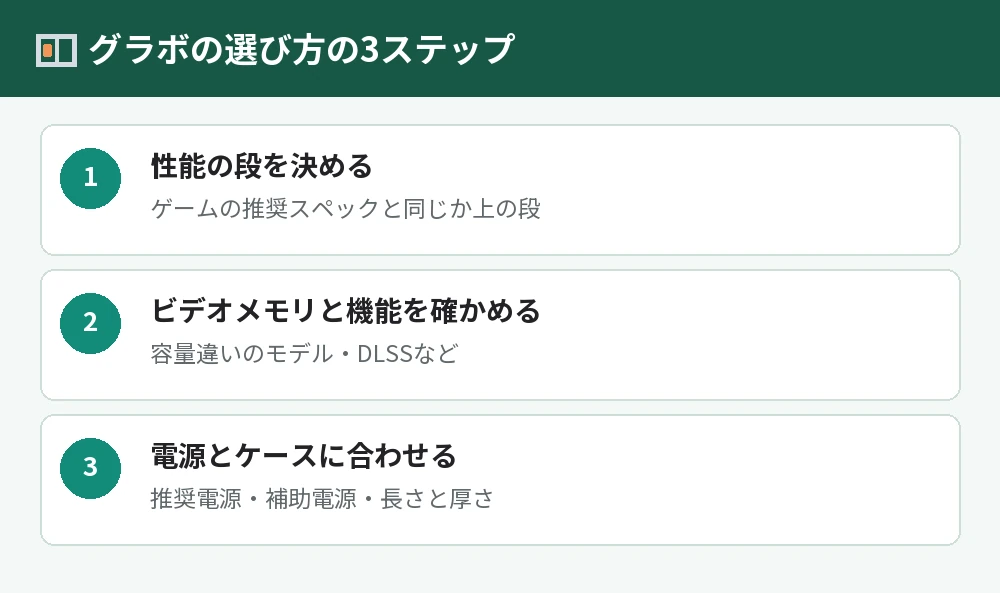
グラボの選び方は「段→ビデオメモリ→電源とケース」の3ステップ

グラボは、遊びたいゲームの推奨スペックから性能の段を決め、ビデオメモリと使いたい機能を確かめ、最後に電源とケースに合うかを見る3ステップで選ぶと失敗しません。
最新の最上位を選べば性能は上がりますが、電源ユニットやケースまで替える必要が出ることがあるので、遊びたいゲームに合った段で止めるのが予算を生かすコツです。
グラボを決めたら、CPUとのつり合いも確かめて、パソコン全体で性能をそろえます。
CPUとGPUの違いと役割

CPUとGPUの違いは受け持つ計算の種類で、CPUはパソコン全体の処理を順番にこなし、GPUは映像のような同じ種類の大量の計算を一度にこなします。
CPUとGPUの違い
CPUは、ゲームの中のキャラクターの動きや当たり判定、アプリの処理などを受け持つパソコンの頭脳です。
GPUは、たくさんの小さな計算を並べて進めるのが得意で、3Dのゲームの画面を描く計算を受け持ちます。
グラボは、このGPUにビデオメモリや冷却ファンを付けて1枚の板にしたパーツです。
グラボを積んだPCと積んでいないPCの違い
グラボを積んでいないPCは、CPUに内蔵されたグラフィックス機能で画面を出し、ネットや事務には足りますが、3Dのゲームは苦手です。
Ryzen 5 5600Xのように内蔵グラフィックスを持たず、画面を出すのにグラボが必要なCPUもあります(AMD公式サイト)。
ステップ1:グラボの性能の段を決める

グラボの性能の段は、遊びたいゲームの公式の推奨スペックに書かれたグラボの型番を基準にし、それと同じか上の段を選んで決めます。
グラボの性能は型番の数字で読む
NVIDIAのGeForce RTX 50シリーズなら、5060・5070・5080・5090と下2けたが大きいほど上位で、AMDのRadeonならRX 9060 XT・RX 9070・RX 9070 XTの順に上位です。
同じ世代の中では、NVIDIAの公式サイトでもCUDAコアの数が段とともに増えていて、RTX 5060が3,840基、RTX 5070が6,144基、RTX 5080が10,752基とされています(2026年11月時点)。
モニターの解像度とリフレッシュレートも考える
フルHDより4K、60Hzより高いリフレッシュレートのモニターで遊ぶほど、グラボに求められる性能は上がります。
モニターを買い替える予定があるなら、そのモニターで遊ぶことを前提に段を決めます。
最新のグラボを選ぶ意味
最新の世代は新しい機能に対応していて、NVIDIAのRTX 50シリーズはDLSS 4(マルチフレーム生成)、RTX 40シリーズはDLSS 3と案内されています(2026年11月時点・NVIDIA公式サイト)。
使いたい機能に対応したゲームを遊ぶなら、世代も選ぶ基準に入れます。
ステップ2:ビデオメモリと機能を確かめる
段を決めたら、ビデオメモリの容量と、使いたい機能に対応しているかを公式の仕様で確かめます。
ビデオメモリは高い解像度ほど効く
ビデオメモリは、グラボが映像を作るときに使う専用のメモリで、高い解像度や高画質の設定ほど多く使われます。
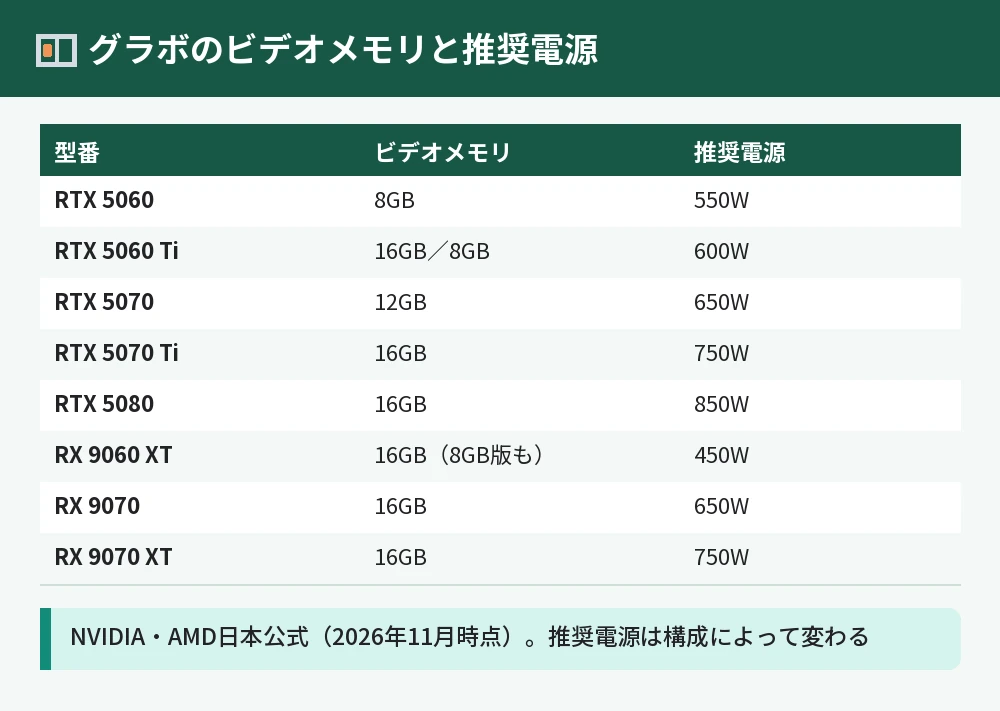
NVIDIAの公式サイトでは、RTX 5060は8GB、RTX 5070は12GB、RTX 5070 Tiと5080は16GBで、RTX 5060 Tiには16GBと8GBの2種類があるとされています(2026年11月時点)。
AMDのRX 9060 XTは16GB(8GB版もある)、RX 9070とRX 9070 XTは16GBです(AMD公式サイト)。
同じ型番でもビデオメモリが違うモデルに気をつける
RTX 5060 TiやRX 9060 XTのように、同じ型番でもビデオメモリの容量が違うモデルがあるので、買う前に容量まで確かめます。
ステップ3:電源・ケース・スロットに合わせる

最後に、電源ユニットの容量と補助電源のコネクタ、ケースに入る長さと厚さ、マザーボードのスロットの3つが合うかを確かめます。
電源ユニットは推奨電源を下回らない
NVIDIAの公式サイトでは、推奨電源はRTX 5060が550W、RTX 5070が650W、RTX 5070 Tiが750W、RTX 5080が850W、RTX 5090が1000Wとされています(2026年11月時点・Ryzen 9 5900X搭載PCが基準・構成によって変わる)。
AMDの公式サイトでは、推奨電源はRX 9060 XTが450W、RX 9070が650W、RX 9070 XTが750Wとされています(2026年11月時点)。
ケースに入る大きさを確かめる
グラボの長さと厚さは、同じ型番でもASUSやMSIなどカードを作るメーカーごとに違うので、買うカードの仕様とケースの対応する長さを見比べます。
グラボを付けるときの安全と保証
グラボを付け替えるときは、パソコンの電源を切ってコンセントからケーブルを抜き、金属に触れて静電気を逃がしてから作業します。
BTOやメーカー製のパソコンは、パーツを替えると保証の対象から外れることがあるので、作業の前に保証の条件を確かめます。
CPUとGPUの組み合わせの考え方

CPUとGPUの組み合わせは、どちらか一方だけを上位にせず、遊びたいゲームの推奨スペックに書かれたCPUとグラボの段をそろえるのが基本です。
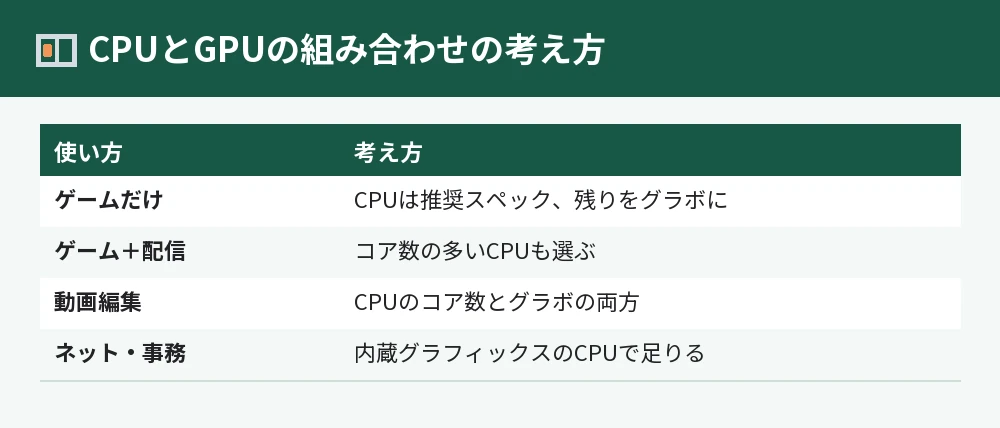
ゲームならグラボに予算を多めに回す
3Dのゲームでは画面を描くグラボの働きが大きいので、CPUは推奨スペックを満たす段にして、残りの予算をグラボに回すと画質に効きやすくなります。
配信や動画編集をするならCPUも上げる
ゲームをしながら配信したり、動画を書き出したりするなら、コア数の多いCPUも必要になります。
CPUの選び方はCPUの選び方まとめ|RyzenとCore Ultraの型番の見方・クーラーの合わせ方で解説しています。
CPUだけ上位にしても映像は良くならない
CPUだけを最上位にしてグラボの段が低いままだと、3Dのゲームの画質や滑らかさは上がりにくくなります。
パソコン全体の予算の分け方は自作PCの見積もりのやり方|構成シミュレーションとチェックツールの使い方で解説しています。
よくある質問

グラボとGPUは同じものですか?
GPUは映像を計算するチップで、グラボはそのGPUにビデオメモリや冷却ファンを付けて1枚の板にしたパーツです。
会話の中では、ほとんど同じ意味で使われています。
グラボはNVIDIAとAMDのどちらを選べばいいですか?
遊びたいゲームの推奨スペックと、使いたい機能で選びます。
DLSSに対応したゲームを遊ぶならNVIDIAのGeForce、同じ段でビデオメモリの容量を重視するならAMDのRadeonも候補になります。
最新のグラボを買えば間違いないですか?
最新の最上位は性能が高い反面、推奨電源が大きく、電源ユニットやケースの買い替えが必要になることがあります。
遊びたいゲームの推奨スペックに合った段を選ぶほうが、パソコン全体のつり合いが取りやすくなります。
グラボの性能はどこで比べればいいですか?
同じ世代・同じメーカーなら型番の段で比べ、細かく比べるときはCUDAコアの数とビデオメモリを公式の仕様で見ます。
世代やメーカーをまたぐときは、CUDAコアの数だけで上下を決めず、ゲームの推奨スペックを基準にします。
グラボを替えたら電源も替えないといけませんか?
新しいグラボの推奨電源が、今の電源ユニットの容量を上回るなら替える必要があります。
補助電源のコネクタの数や形が足りるかも、合わせて確かめます。
中古のグラボを選んでも大丈夫ですか?
中古のグラボは予算を抑えられますが、保証が短かったり無かったりします。
保証と返品の条件、動作確認の有無を確かめてから選びます。
まとめ|グラボは3ステップで段・メモリ・電源を確かめる

グラボは、遊びたいゲームから段を決め、ビデオメモリと機能を確かめ、電源とケースに合わせる3ステップで選び、CPUとの段もそろえます。
| ステップ | 確かめること |
|---|---|
| 1 段を決める | ゲームの推奨スペックと同じか上の段。モニターの解像度も考える |
| 2 メモリと機能 | ビデオメモリの容量・同じ型番の容量違い・DLSSなど |
| 3 電源とケース | 推奨電源・補助電源・カードの長さと厚さ・スロット |
| CPUとの組み合わせ | 推奨スペックの段をそろえ、ゲームならグラボに多めに |
遊びたいゲームの推奨スペックを1つ開いて、そこに書かれたグラボの型番から3ステップを試してみてください。
参考にした公式情報: