ゲームや動画編集を始めたくて自作PCに興味を持ったものの、パーツの名前も選び方も分からず、市販のパソコンやBTOを買うのとどちらがいいのかも決められずにいませんか?
この記事では、自作PCの始め方を、用途を決めるところからWindowsを入れて使い始めるまでの流れに分けて解説します。
読み終えるころには、自作PCに必要なパーツと道具、パーツ選びで最初に決める規格、予算の考え方、BTOとの違いが分かり、自分で組むかBTOにするかを迷わずに決められるようになります。
自作PCの始め方は「決める・選ぶ・組む・入れる」の4段階
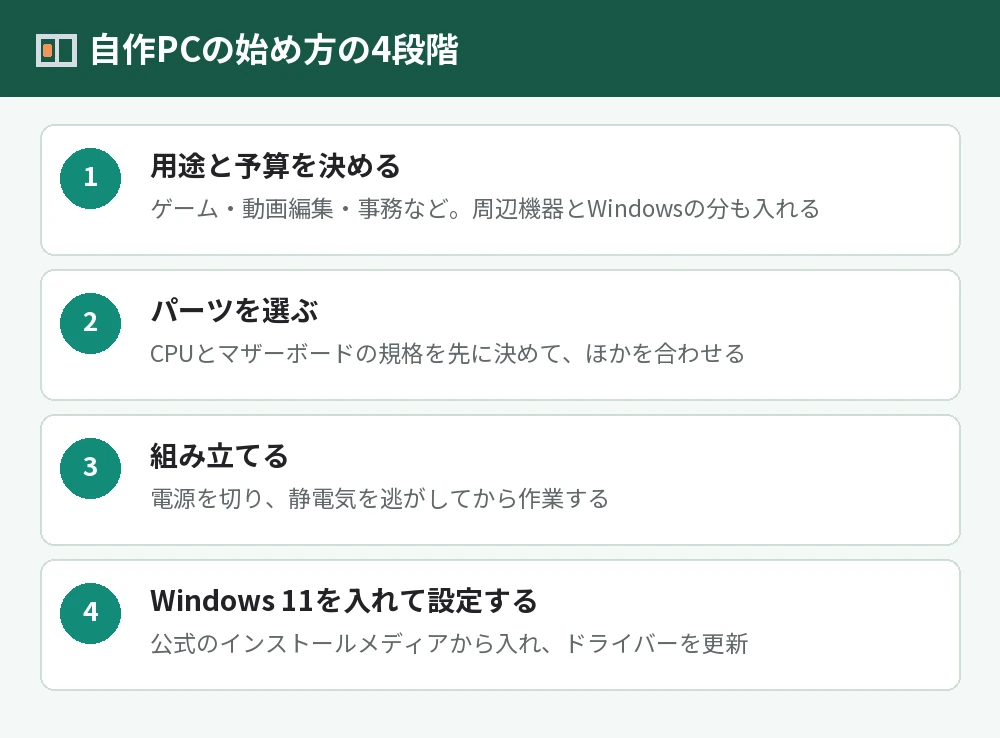
自作PCの始め方は、用途と予算を決める→パーツを選ぶ→組み立てる→Windowsを入れて設定する、の4段階で進めると迷いません。
最初に「何に使うか」を決めると、グラボ(グラフィックボード)が要るか、どのくらいの性能のCPUにするかが自然に絞れます。
パーツを選ぶときは、CPUとマザーボードの組み合わせ(規格)を先に決め、そこからメモリ・電源ユニット・ケースを合わせていきます。
組み立ては、パーツを1つずつ取り付けてケーブルをつなぐ作業で、特別な工具はほとんど要りません。
組み終わったら、Microsoftの公式サイトで作ったインストールメディアからWindows 11を入れ、ドライバーを更新して使い始めます。
自作PCと市販PCの違い|BTO・メーカー製との比べ方
自作PCと市販PCのいちばんの違いは、パーツを選んで組み立てるのが自分か、お店やメーカーか、という点です。
自作PCはすべてのパーツを自分で選んで組む
自作PCは、CPU・マザーボード・メモリ・グラボ・ストレージ・電源ユニット・ケースなどを1つずつ自分で買い、自分で組み立てるパソコンです。
ケースの見た目やファンの数、水冷か空冷かまで細かく選べるので、こだわりたい所にだけお金をかけられるのがメリットです。
あとからグラボだけ替える、ストレージを足すといった組み換えも、仕組みが分かっているぶん自分で進めやすくなります。
BTOは構成を選んでお店に組み立ててもらう
BTO(Build to Order=注文を受けてから組み立てる)パソコンは、お店のサイトでCPUやメモリなどの構成を選び、組み立てと動作の確認をお店がしてから届くパソコンです。
ドスパラの新品PCには標準で1年間の保証が付き、24時間365日の電話サポートも用意されています(2026年11月時点・ドスパラ公式サイト)。
家電量販店に並ぶメーカー製のパソコンは、構成が決まった完成品で、ゲーム用より事務や学習の用途に向いたモデルが多いのが特徴です。
Macと自作PCのどっちにするかで迷う人もいますが、Macは自分でパーツを選んで組み立てることができないので、PCゲームを遊ぶならWindowsの自作PCかBTOが候補になります。
保証とサポートの窓口が違う
自作PCには本体まるごとの保証がなく、壊れたときはパーツごとにメーカーや買ったお店へ自分で問い合わせることになります。
どのパーツが原因かを切り分けるのも自分の仕事なので、トラブルのときに1つの窓口へまとめて相談したい人には、BTOのほうが安心です。
自作PCに必要なパーツと道具
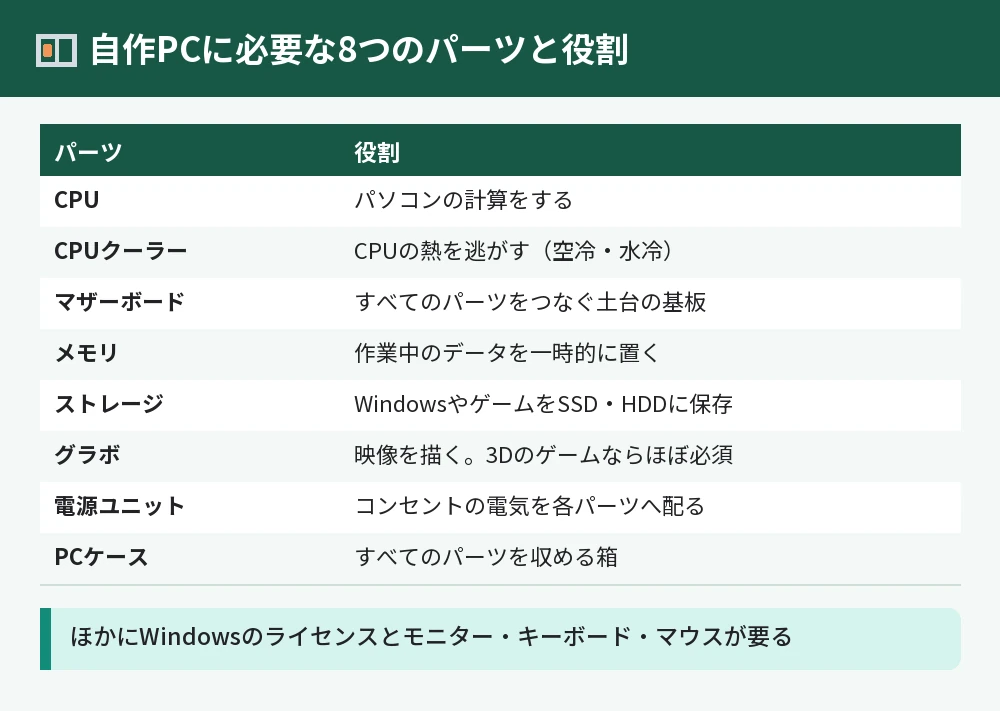
自作PCに必要なのは、CPU・CPUクーラー・マザーボード・メモリ・ストレージ・グラボ・電源ユニット・PCケースの8つのパーツと、Windows(OS)、プラスドライバーです。
中心になるのはCPU・マザーボード・メモリ
CPUはパソコンの計算をするパーツで、マザーボードはすべてのパーツをつなぐ土台の基板、メモリは作業中のデータを一時的に置いておく場所です。
この3つは規格が合わないと取り付けられないので、いつも組み合わせで選びます。
CPUクーラーはCPUの熱を逃がすパーツで、CPUに付属している場合と、空冷・水冷のクーラーを別に買う場合があります。
グラボはゲームをするなら必要
グラボ(グラフィックボード)は画面に映像を描くパーツで、3Dのゲームを遊ぶならほぼ必須です。
CPUの中には画面を出す機能(内蔵グラフィックス)を持つものがあり、ネットや事務だけならグラボなしでも組めます。
ただし、AMDのRyzen 5 5600Xのように内蔵グラフィックスを持たず、グラボが必要なCPUもあるので、メーカーの仕様で確かめてから選びます(AMD公式サイト)。
ストレージ・電源ユニット・ケースで形にする
ストレージはWindowsやゲームを保存する場所で、いまはSSDが中心です。
大きなデータを置く場所としてHDDを足す人もいます。
電源ユニットはコンセントの電気を各パーツへ配るパーツで、ケースはすべてを収める箱です。
モニター・キーボード・マウスは本体とは別に用意します。
道具はプラスドライバーがあれば始められる
組み立てに使う道具は、基本的にプラスドライバー1本です。
ケーブルをまとめる結束バンドや、手元を照らすライトもあると作業がはかどります。
静電気はパーツを傷めることがあるので、作業の前に金属に触れて体の静電気を逃がしておきます。
パーツ選びはCPUとマザーボードの規格から決める
パーツ選びで最初に決めるのは、CPUとマザーボードの組み合わせで、ここが決まるとメモリの規格や使えるパーツが自然に決まります。
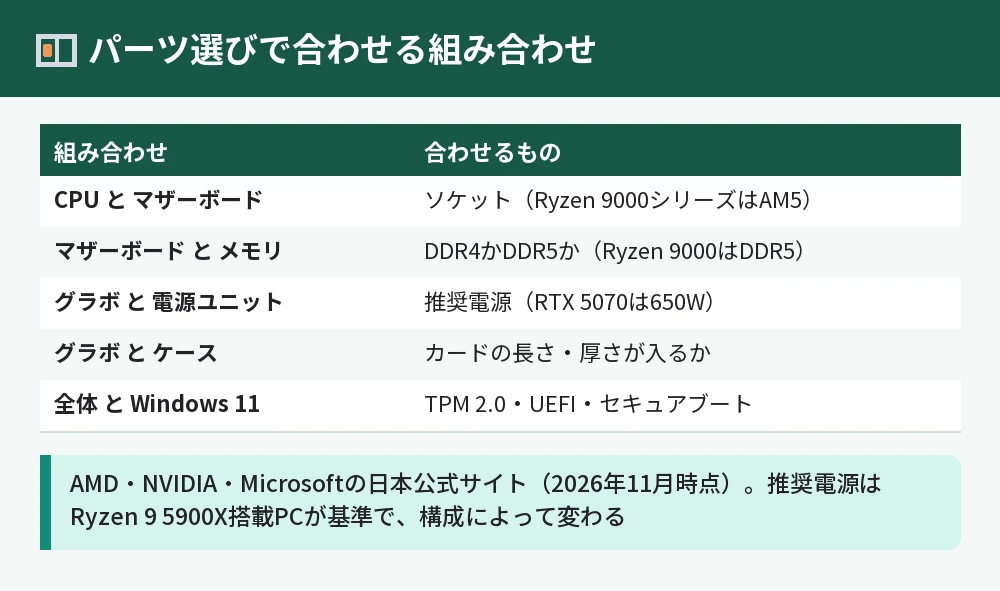
CPUとマザーボードはソケットを合わせる
CPUにはIntelとAMDの2つのメーカーがあり、それぞれ取り付ける差し込み口(ソケット)の形が違います。
たとえばAMDのRyzen 9000シリーズのデスクトップ用はAM5というソケットで、AM5のマザーボードと組み合わせます(2026年11月時点・AMD公式サイト)。
IntelのCore Ultraも対応するマザーボードが決まっているので、型番ごとの対応はIntel公式の製品仕様とマザーボードのメーカーの対応表で確かめます。
メモリはDDR4とDDR5を間違えない
メモリにはDDR4とDDR5などの規格があり、差し込む部分の形が違うので、マザーボードに合う規格しか使えません。
AMDの公式サイトでは、Ryzen 9000シリーズはDDR5、Ryzen 5 5600XはDDR4に対応とされています(2026年11月時点)。
グラボに合わせて電源ユニットとケースを選ぶ
グラボは消費電力が大きいパーツなので、電源ユニットの容量はグラボのメーカーが出している推奨電源を目安に選びます。
NVIDIAの公式サイトでは、GeForce RTX 5070の推奨電源は650W、RTX 5060は550Wとされています(2026年11月時点・Ryzen 9 5900X搭載PCを基準にした値で、構成によって変わる)。
グラボはメーカーごとに長さや厚さが違うので、ケースに入る長さかどうかも、ケースの仕様とグラボの仕様で比べておきます。
Windows 11の要件を満たす組み合わせにする
Windows 11を入れるには、TPM 2.0とUEFI・セキュアブートへの対応など、Microsoftが決めたシステム要件を満たす必要があります(Microsoft公式サイト)。
メモリは4GB以上、ストレージは64GB以上が最小の要件ですが、これは動かすための下限で、ゲームを遊ぶにはずっと多くの容量が要ります。
あわせて読みたい:自作PCの見積もりのやり方|構成シミュレーションとチェックツールの使い方
自作PCの予算は「本体のパーツ+OS+周辺機器」で考える
自作PCの予算は、本体のパーツ代だけでなく、Windowsのライセンスとモニターなどの周辺機器まで足した合計で考えます。
パーツ代は用途で決まる
ゲームを遊ぶなら、予算の多くをグラボとCPUに回し、ほかのパーツは必要な分を満たすものを選ぶのが基本の考え方です。
グラボやCPUは同じメーカーでも型番の数字が大きいほど上位のモデルになり、値段も上がります。
パーツの値段は時期によって大きく変わるので、買う直前に各ショップの価格を見て合計を出すのが確実です。
見落としやすいOSと周辺機器のお金
自作PCにはWindowsが付いていないので、Microsoftや正規の販売店でライセンスを買う必要があります。
モニター・キーボード・マウス・ヘッドセットを持っていない場合は、その分も最初の予算に入れておきます。
BTOと比べるときは同じ構成で見積もる
自作とBTOのどちらが得かは、同じCPU・グラボ・メモリの構成で両方の合計を出して比べると分かります。
BTOには組み立ての手間と保証の分が含まれているので、値段の差だけでなく、保証の長さやサポートも一緒に比べます。
自作PCの組み立てからWindowsを入れるまでの流れ
自作PCの組み立ては、マザーボードにCPU・メモリ・ストレージを付け、ケースに入れて電源ユニットとグラボをつなぎ、最後にWindowsを入れる順番で進めます。
作業の前に安全の準備をする
作業の前には、電源ユニットのスイッチを切り、コンセントからケーブルを抜いておきます。
体の静電気を逃がしてからパーツに触れ、ケースの金属の縁やピンでけがをしないよう、明るく広い場所で作業します。
組み立ての基本の順番
- マザーボードにCPUを取り付け、CPUクーラーを付ける
- メモリとM.2のSSDをマザーボードに差す
- マザーボードをケースにねじで固定する
- 電源ユニットをケースに付け、マザーボードにケーブルをつなぐ
- グラボを差し、補助電源のケーブルをつなぐ
- ケースのファンやUSBの端子のケーブルをつなぐ
マザーボードの説明書に、ケーブルを差す場所と順番がくわしく載っているので、手元に置いて確かめながら進めます。
BIOSの確認とWindows 11のインストール
電源を入れて画面が映ったら、BIOS(UEFI)の画面でCPU・メモリ・ストレージが認識されているかを確かめます。
Windows 11は、Microsoftの公式サイト「Windows 11 をダウンロードする」で作ったUSBのインストールメディアから入れます。
インストールが終わったら、Windows Updateとグラボのドライバーの更新を済ませてから使い始めます。
自作PCが向く人・BTOのほうが向く人
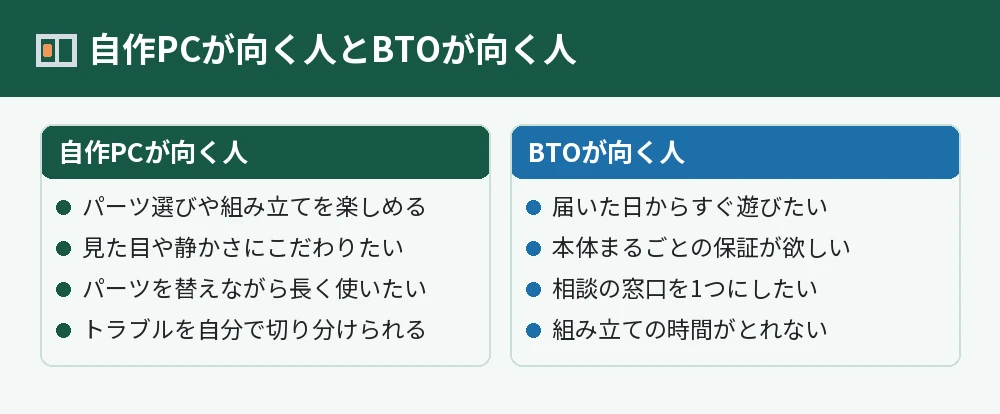
自作PCが向くのは、パーツ選びや組み立てそのものを楽しめる人と、あとからパーツを替えながら長く使いたい人です。
自作PCが向く人
見た目や静かさなど、こだわりたい所がはっきりしている人は、自作PCのほうが希望に近い1台を作れます。
トラブルが起きても、自分で調べて原因を切り分ける作業をいとわない人にも向いています。
BTOのほうが向く人
はじめてのゲーミングPCで、届いた日からすぐに遊びたい人は、BTOのほうが向いています。
ドスパラはカスタマイズなしの即納モデルなら最短翌日出荷としており、組み立ての時間をかけずに使い始められます(2026年11月時点・ドスパラ公式サイト)。
本体まるごとの保証と1つの窓口のサポートが欲しいなら、自作よりBTOを選ぶほうが無難です。
迷ったらBTOで1台目を買う選択もある
BTOで買ったパソコンでも、あとからメモリやストレージを足したり、グラボを替えたりして、少しずつ自作に近い楽しみ方ができます。
ただし、BTOのパソコンを開けてパーツを替えると、メーカーの保証の対象から外れることがあるので、作業の前に保証の条件を確かめます。
よくある質問
自作PCは初心者でも作れますか?
自作PCは初心者でも作れます。
パーツの規格を合わせることと、マザーボードの説明書どおりにケーブルをつなぐことを守れば、はじめてでも組み立てられます。
自作PCとBTOはどちらが安いですか?
どちらが安いかは、パーツの値段とBTOのセールの時期で変わるので、一概には言えません。
同じ構成で両方の合計を出し、保証やサポートの違いも含めて比べるのが確実です。
自作PCに保証はありますか?
自作PCには本体まるごとの保証はなく、パーツごとにメーカーや販売店の保証があります。
保証の期間や受け付けの窓口はパーツごとに違うので、箱や保証書、購入時の明細を取っておきます。
自作PCに必要な工具は何ですか?
自作PCの組み立てに必要な工具は、基本的にプラスドライバー1本です。
ケーブルをまとめる結束バンドや、ケースの奥を照らすライトがあると作業しやすくなります。
Windowsは自分で買う必要がありますか?
自作PCにはWindowsが付いていないので、自分でライセンスを用意する必要があります。
ライセンスはMicrosoftの公式ストアか正規の販売店で買い、パッケージ版やダウンロード版のどちらにするかもそこで選びます。
Windows 10のPCのパーツを流用できますか?
ケースやストレージなど流用できるパーツはありますが、CPUやマザーボードが古いとWindows 11の要件を満たさないことがあります。
Windows 10のサポートは2025年10月14日に終了しているので、組み直すならWindows 11の要件を満たす構成にします(Microsoft公式サイト)。
まとめ|自作PCの始め方は用途と規格を決めることから
自作PCは、用途と予算を決め、CPUとマザーボードの規格を決めてからパーツをそろえ、組み立ててWindows 11を入れる、の順番で進めます。
| 知りたいこと | 答え |
|---|---|
| 自作PCと市販PCの違い | パーツを選んで組むのが自分か、お店・メーカーか。保証の窓口も違う |
| 必要なパーツ | CPU・CPUクーラー・マザーボード・メモリ・ストレージ・グラボ・電源ユニット・ケースの8つとWindows |
| 最初に決める規格 | CPUとマザーボードのソケット、メモリのDDR4・DDR5 |
| 電源ユニットの目安 | グラボのメーカーの推奨電源(RTX 5070は650W・NVIDIA公式) |
| 予算の考え方 | パーツ代+Windowsのライセンス+周辺機器の合計 |
| BTOが向く人 | すぐに遊びたい人、本体まるごとの保証が欲しい人 |
パーツごとの選び方や組み立ての細かな手順、トラブルのときの対処は、このブログのそれぞれのカテゴリの記事で順番に解説していきます。
参考にした公式情報: